Створення Web-вузла в MS Word із використанням рамок
Створення Web-вузла в MS Word із використанням рамок - розділ Інформатика, Web-сторінка – це гіпертектовий документ, тобто Примітка. Результати виконання лабораторної роботи №2.
Примітка. Результати виконання Лабораторної роботи №2 використовуються під час Лабораторної роботи №3 (створення Web-сторінок засобами MS Excel).
Завдання 2.1. Створити в MS Word тристорінковий Web-вузол з використанням Рамок (фреймів).
1. Створити робочу папку на диску.
2. У програмі MS Word створити нову Web-сторінку. Задати для сторінки фоновий малюнок командоюФорматФон Способи заливки, на вкладціМалюнок натиснути кнопкуМалюнок та вибрати на диску файл малюнка. Як файл малюнка можна взяти файлForbkgrn.gif з папкиC:Program FilesMicrosoft OfficeOfficeSamples, або скопіювати фоновий малюнок, що сподобався, з довільної Web-сторінки з Інтернету (клацнути правою кнопкою миші на вільному місці сторінки, що має графічне тло, вибрати команду контекстного меню браузераЗберегти фон як ).
3. У першому рядку сторінки ввести текст заголовка "Список продажів", налаштувати формат тексту, відцентрувати.
4. Зберегти сторінку в робочій папці під назвою spisok.htm. Закрийте вікно сторінки.
5. Аналогічно створити та оформити сторінки itog.htm (заголовок «Підсумки») та diagr.htm (заголовок «Діаграма»).
- За допомогою інструментаВиділення (значок у вигляді пунктирного прямокутника) абоВиділення довільної області (значок у вигляді пунктирної зірки) виділити на малюнку область, що містить логотип компанії. За потреби попередньо збільшити або зменшити масштаб зображення (командаВидМасштаб ). Копіювати виділення у буфер командоюПравкаКопіювати.
- Створити новий файл Paint, вставити з буфера запам'ятаний фрагмент (ПравкаВставити ), не знімаючи виділення налаштувати розмір та положення логотипу.
- Додати графічні елементи та текст із назвою компанії (див. пункт 11 завдання 2 Лаб. роботи №1).
- Не зберігаючи малюнок, виділити прямокутну область за розміром заголовка та скопіювати її в буфер.
Примітка. Якщо ви все ж таки вирішите зберегти малюнок, стежте за тим, щоб він був збережений в bmp або gif форматі. При збереженні у форматі jpg надалі неможливо зробити фон малюнка прозорим.

Мал. 4. Приклад графічного заголовка Web-вузла
- Перейти у вікно MS Word та вставити малюнок на сторінку (у верхній рядок). Встановити прозорий колір тла вставленого графічного заголовка Web-вузла (рис.4).
- Зберегти сторінку в робочій папці під назвою zag.htm. Закрийте вікно сторінки.
7. Створити нову сторінку з тим самим тлом. Зберегти сторінку в робочій папці під назвою menu.htm. Вставити на сторінку гіпертекстові посилання: "Продажі" - на сторінку spisok.htm, "Підсумки" - на сторінку itog.htm, "Діаграма" - на сторінку diagr.htm. Налаштувати формат тексту посилань. Зберегти зміни. Перевірити дії посилань у вікні браузера.
8. Створити нову сторінку з фреймовою структурою, для чого, не закриваючи вікна сторінки menu.htm, виконати командуФорматРамкиНова сторінка рамок. На панелі інструментівРамки клацнути на кнопціНова рамка справа.
9. Перейти до правої частини сторінки та створити нову рамку зверху або знизу. В результаті має вийти фреймова структура як на рис.5.
| сторінка menu.htm | порожня рамка 1 |
| порожнярамка 2 |
Рис.5. Структура рамок
10. Зберегти сторінку з рамками в робочій папці під ім'ям index.htm, у вікні збереження задати заголовок сторінки, для чого в рядкуЗаголовок(над ім'ям файлу) натиснути кнопкуЗмінити, що з'явилося вікні ввести як заголовок назву фірми (або текст графічного заголовка Web-вузла).
11. Налаштувати властивості рамок, для чого встановити курсор у потрібну рамку та вибрати командуВластивості рамки з контекстного меню, або клацнути на кнопці властивостей панелі інструментівРамки :
- Для рамки, що містить сторінку menu.htm (ліва рамка) встановити властивості:
на вкладціРамка у групіРозмірвибрати одиниці виміру ширини:Сантиметри, вказати значення ширини рамки в сантиметрах (наприклад, 4); перевірити, що у вікні браузера пункти меню повністю відображаються у рамці, інакше – збільшити значення її ширини;
на вкладціМежі зняти прапорецьдозволити зміну розмірів;
- Для порожньої рамки 1 (верхня рамка):
на вкладціРамка як початкова сторінка вибрати файл zag.htm, скориставшись кнопкоюОгляд, перевірити, щоб був вказаний відносний шлях (не вказувався повний шлях) до файлу ,
встановити висоту рамки в сантиметрах, перевірити, що графічний заголовок повністю відображається у рамці у вікні браузера;
на вкладціМежі зняти прапорецьдозволити зміну розмірів, вибрати зі спискупоказувати смуги прокручуваннязначенняНіколи.
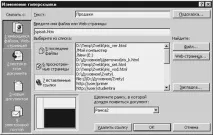
Рис.6. Налаштування властивостей гіперпосилань на сторінці з рамками
- Для порожньої рамки 2 (нижня рамка):
на вкладціРамка як початкова сторінкавибрати файл spisok.htm, скориставшись кнопкоюОгляд, перевірити, щоб було вказано відносний шлях до файлу. Переглянути результат у браузері.
13. Зберегти зміни. Перевірити дію гіперпосилань у вікні браузера. Показати створений вузол викладачеві.