Створюємо, малюємо реалістичну зіницю людини, хоч розширені хоч широкі в уроці фотошопу - Mega
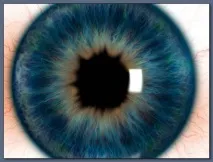
Створюємо реалістичну зіницю в уроці фотошопу.
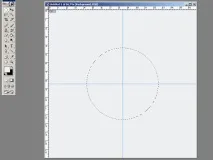
1. Для початку створюємо новий файл ( у нашому випадку 1000x1000 pixels). Заливаємо background кольором, що має відтінок сірого (майже білий). Після цього, створюємо новий шар і створюємо кругле виділення, серед зображення з фіксованими пропорціями, як у зображенні.
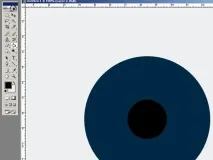
2. Тепер вибираємо улюблений колір очей, яким захочете (зелений, карий, блакитний), та заповнюємо цим кольором коло. Після цього, створюємо новий шар і після цих дій, малюємо чорну зіницю.
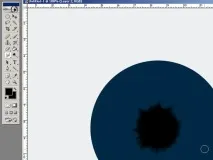
3. Використовуючи smudge tool (палець), «розмажте» зіницю в напрямку від центру до зовнішніх країв, як показано на малюнку.
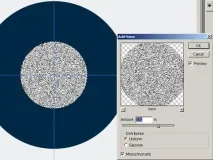
4. Створюємо новий шар і нове кругле виділення і заливаємо його білим кольором, як на зображенні:
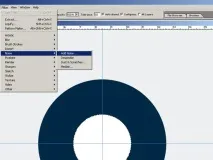
5. Тепер використовую фільтр шуму (Filter> Noise> Add Noise. ) і виставляємо наступні значення:
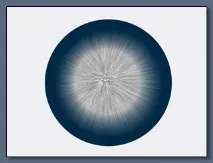
6. Зараз будемо використовувати інший фільтр: Filter> Blur> Radial Blur. Використовуємо опції "zoom" та "best", і ставимо дуже високе значення на "Amount" (100 або близько 100). Ось що має вийти в результаті:
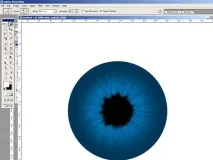
7. Використовуємо якийсь із режиму змішування шарів, наприклад, Overlay, Pin Light, Screen або інший, який Ви віддаєте перевагу. Після цього я буду використовувати фільтр "Liquify. " . За допомогою його внесіть маленькі виправлення - нерівності, приблизно, як на наступному прикладі:
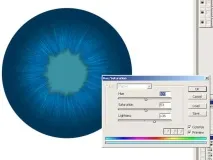
8. Продублюємо шар зі зіницею і змінюватимемо колір, вибираючи в меню "Image> Adjustments> Hue/Saturation. " або просто "Ctrl+U". Виставляємо значення, як на зображенні: Hue -189 Saturation – 53 Lightness – 36
9. На цьому шарі з нерівностями цього разу малюємо пензлем тонше. І отримуємо приблизно наступний результат:
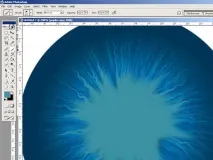
10. Скопіюємо шар і поміняємо режим змішування – overlay, щоб отримати результат, близький до цього.
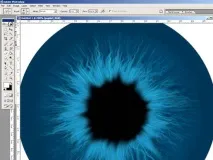
11.) На іншому шарі Ви можете зобразити відображення від вікна, як показано нижче:
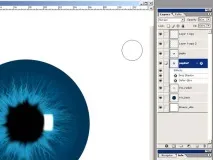
12.) Продублюємо шар, щоб знову змінити колір (знов за допомогою Ctrl+U), щоб внести відтінки помаранчевого або коричневого. Виберіть інший режим змішування, щоб досягти результату, як показано нижче. Перемістіть та змініть розмір, і якщо необхідно, то і прозорість шару, щоб отримати результат, яким Ви будете задоволені:
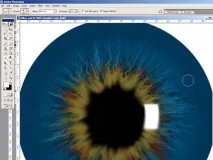
13.) Зм'якшити райдужну оболонку ока. Для цього зайдемо в: Filter> Blur> Gaussian Blur. І виставимо не дуже велике значення. Я, наприклад, використав 6.
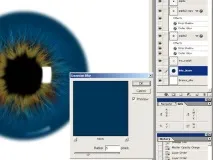
14). Щоб затемнити та відокремити райдужну оболонку, використовуємо drop shadow з показником "Distance=0", і невелике значення "Spread" і найкраще значення, які ви знайдете в "Size". Змінюємо "Blend Mode", щоб досягти кращого ефекту. Я також використовував "Outer Glow", щоб закріпити тіні, як показано:
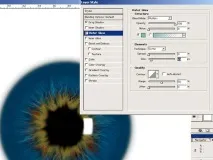
15.) Вибираємо шари, на яких малювали радіальні хвилі та застосовуємо до них drop shadow, тоді їх лінії будуть мати об'єм і бути схожими на волокна.
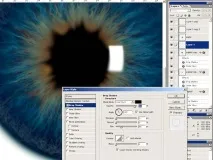
16.) Щоб рандомізувати трохи, виберіть білий колір, як background і чорний колір для foreground і застосуйте фільтр "Render & Clouds". Розмийте кордон, застосовуючи фільтр gaussian blur кілька разів:
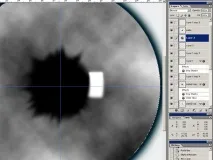
17.) Додамо ще деталей до шарів, у яких ми працювали з нерівностями. Створюємо кругле виділення та йдемо в меню "Edit> Stroke. ". Виставляємо високе значення stroke (12, 14). Застосовуємоі отримуємо приблизно наступний результат:
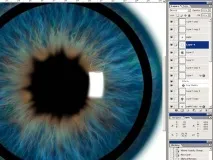
18.) Використовуємо знову фільтр gaussian blur з високим значенням і отримуємо схоже зображення.
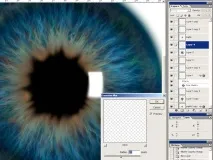
19.) Змінюємо розміри того шару до центру райдужної оболонки, додаючи певну глибину в центральній області:
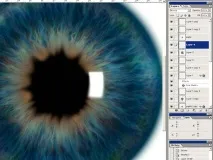
20.) Тепер почнемо робити кровоносні судини. Для цього створюємо новий шар і вибираємо червоно-оранжевий колір. Візьмемо дуже тонкий пензлик і намалюємо тонкі хвилясті лінії від центру до країв
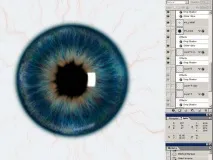
20.) Тепер почнемо робити кровоносні судини. Для цього створюємо новий шар і вибираємо червоно-оранжевий колір. Візьмемо дуже тонкий пензлик і намалюємо тонкі хвилясті лінії від центру до країв
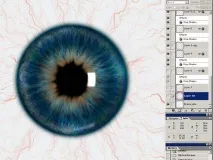
22.) Новий шар, на якому створюємо червоні краї, як на зображенні:
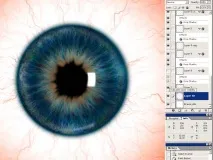
23.) Створюємо ще один шар, на якому малюватимемо дуже маленькі капіляри, створюючи області забарвлення між райдужною оболонкою та областями білого кольору.
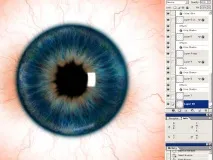
24.) Ось і наша «фінальна» версія. Про невеликі червоні області не хвилюйтеся, вони будуть практично непомітні в загальній картині ока
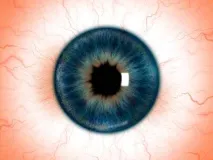
25.) Тут картинка крупним планом, щоб краще розглянути деталі.
уроку фотошоп, уроки фотошопу, урок Photoshop