Створюємо пивну етикетку в Adobe Illustrator
В уроці ми будемо створювати пивну етикетку засобами Adobe Illustrator. Урок складається із двох частин. у першій частині створюватимемо пивний келих, у другій — саму етикетку. Для створення основних фігур будемо використовувати прості інструменти, такі як Pen Tool, а також скористатися опціями панелі Pathfinder.
Кінцевий результат
Створюємо склянку з пивом
Крок 1. Створюємо форму пивної склянки
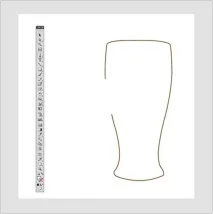
За допомогою інструменту Pen Tool малюємо контур пивної склянки. Як зразок можна взяти картинку з Інтерента. Якщо розмістити зображення на монтажній області та інструментом Pen Tool малювати поверх неї контур, можна досягти більш реалістичних результатів.
Крок 2. Зафарбовуємо форму градієнтом
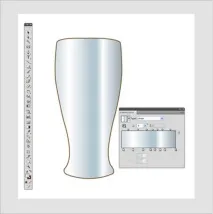
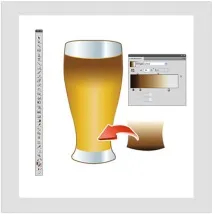
Переходимо до Window> Gradient або вибираємо інструмент градієнта на панелі шарів. До форми додаємо лінійний градієнт. Градієнт має бути схожим на картинку нижче. Це буде основне заливання скла склянки.
Крок 3. Наповнюємо склянку пивом.
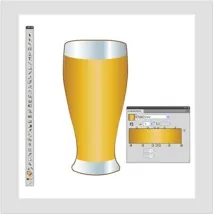
Знову використовуємо інструмент Pen Tool, щоб створити форму пива, яким буде наповнена склянка. Додаємо до пива градієнт. По краях форми пива робимо темніший колір, щоб надати йому реалістичного ефекту.
Крок 4. Додати градієнти до верхньої та нижньої частин пива
Щоб зробити пиво ще реалістичнішим, створюємо форму, як на скріншоті нижче. Використовуємо вертикальний лінійний градієнт від темно-коричневого до світлих відтінків, щоб забарвити форму. Змінюємо непрозорість світлих кольорів, поки не буде досягнуто легкого переходу з рештою заливки пива.
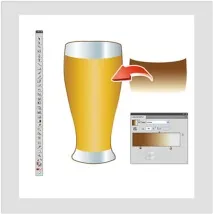
Точно таким же способом додаємо затемнення до нижньої частини пива. Тільки цього разу градієнт будеперевернуть.
Крок 5. Додаємо на склі відблиск
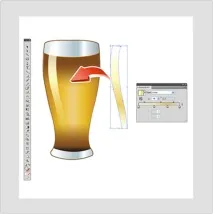
За допомогою інструмента Pen Tool створюємо форму, як на зображенні нижче. Непрозорість на кінцях градієнта виставляємо так, щоб форма максимально зливалася з верхньою частиною келиха та пивом.
Крок 6. Додаємо інші відблиски
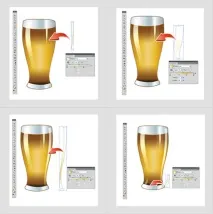
Аналогічно створюємо інші відблиски. Форми відблисків, які можна використовувати, можна переглянути на зображенні нижче.
Крок 7. Додаємо тінь
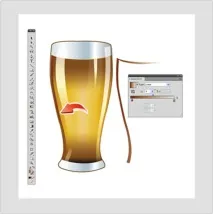
Створіть форму, яка повторюватиме контури лівого краю келиха з пивом. Для цього можна дублювати форму з пивом (Copy та Paste in Front) та використовувати інструмент Minus Front в панелі Pathfinder (Window & Pathfinder). Заливаємо її градієнтом, як показано нижче. Можливо, доведеться розмістити її за деякими іншими формами. Для цього натискаємо Object> Arrange> Send Backward.
Крок 8. Створюємо край скла
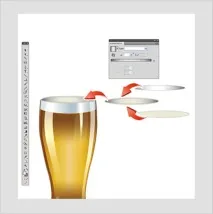
Наша склянка виглядає плоскою. Для того щоб це виправити, потрібно створити овальну форму, розміри якої збігатимуться з розмірами верхньої частини скла. Додайте до форми градієнт. Він повинен бути лінійним з темними квітами по краях і білим усередині. Прозорість білого необхідно зменшити до нуля. Створіть схожу форму, тільки на цей раз її потрібно зробити трохи більше і додати до неї блідо-жовтий колір. Цю форму потрібно розмістити нижче за першу. Це створить ефект товщини скла. Тепер розміщуємо обидві форми у верхній частині скла, як показано на скріншоті нижче.
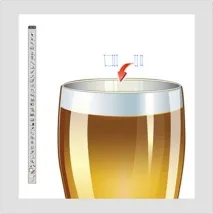
Додаємо прямокутні відблиски.
Крок 9. Створюємо дно келиха
Створюємо форму для дна пивного келиха. Заливаємо її градієнтом. Тепер потрібно вирівняти форму по нижньому краю форми скла та розміститипід формами з відблисками.
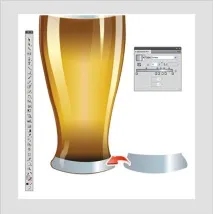
Можна також додати додаткові відображення.
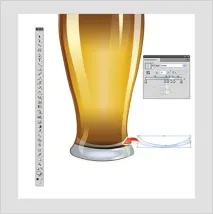
Крок 10. Створюємо верхню частину пива та бульбашки
Створюємо овальну форму та додаємо до неї радіальний градієнт. Зовнішній колір градієнта повинен мати світло-жовтий колір, а центр темно-коричневий. Це допоможе створити ефект піни по краях пива.
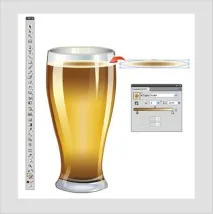
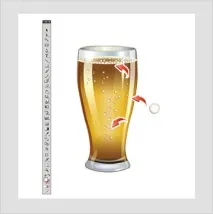
Для того щоб створити бульбашки, малюємо коло і додаємо до нього радіальний градієнт зі світло-жовтим кольором у центрі та темним по краях. За допомогою опції Minus Front палітри Pathfinder створюємо темно-коричневе затемнення і розміщуємо його по лівому краю нашого міхура. Коли міхур буде створено, групуємо всі його форми та зменшуємо непрозорість до 60%.
Дублюємо форму з бульбашками і заповнюємо склянку з пивом, доки не буде створено ефект підняття їх із середини склянки. Тепер у нас готова пивна склянка.
Створюємо етикетку
Крок 11. Створюємо зовнішнє обведення.
Створюємо коло і додаємо до нього градієнт, як показано нижче. Малюємо ще одне коло трохи менше попереднього. На панелі Pathfinder вибираємо інструмент Minus Front, щоб створити форму кільця.
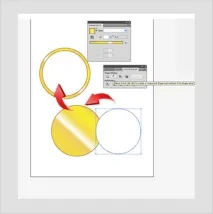
Аналогічно створюємо ще одне коло. Розміщуємо нову фігуру ззаду та в центрі попередньої.
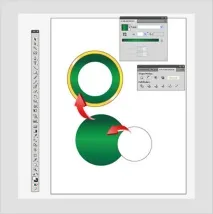
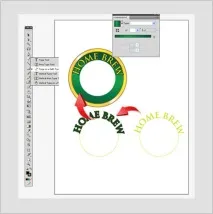
Створюємо ще одне коло. Переходимо до інструменту Type > Type on the path та натискаємо на краю створеного кола. Вводимо напис.Дублюємо текст і створюємо для нього темне обведення. Розміщуємо текст із обведенням під першим. Поміщаємо наш напис у центрі між внутрішніми та зовнішніми краями зеленого кола.
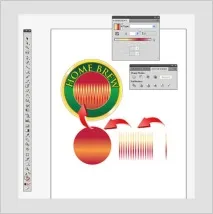
Створюємо тонкий прямокутник та заповнюємо лінійним градієнтом, як показано на скріншоті нижче. Дублюємо його і розміщуємо копії горизонтально наоднаковою один від одного відстані. Створюємо коло з градієнтом, як у зображенні нижче. Поміщаємо групу в центрі кола та групуємо фігури. Розміщуємо цю групу в центрі попередніх фігур та поміщаємо за ними.
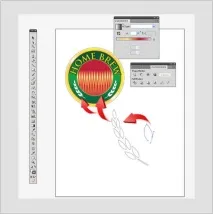
Використовуючи інструмент Pen, створюємо форму зернятка. Дублюємо її кілька разів і розташовуємо так, щоб форма нагадувала стебло ячменю. Залийте форми білим кольором. Дублюйте форму та розмістіть на зеленій обводці.
Використовуємо інструмент Rounded Rectangle Tool, щоб створити форму, схожу на форму на скріншоті. Використовуємо такий самий градієнт, який використовували на зовнішньому колі. Дублюємо форму і трохи зменшуємо її. Розміщуємо її усередині попереднього прямокутника. Вибираємо два прямокутники та вибираємо вже знайому опцію Minus Front. Розміщуємо цю фігуру у нижній частині попередніх форм.
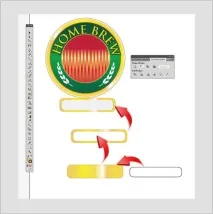
Використовуючи інструмент Rectangle Tool, створюємо схожу форму, яка буде розміщена всередині попереднього отвору. Залийте прямокутник таким самим градієнтом, який використовували для зеленого кола. І розміщуємо його за попередньою формою.
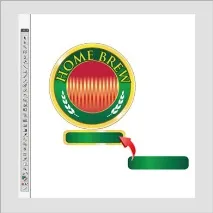
Малюємо коло та заливаємо його радіальним градієнтом, як показано на скріншоті нижче. Малюємо маленьке коло і заливаємо його градієнтом таким чином, щоб його центральним кольором був білий, а межі були прозорими. Розміщуємо його поверх попереднього, щоб створити ефект відблисків. Згрупуємо ці два об'єкти і копіюємо результуючу форму. Розміщуємо копії, як показано на зображенні нижче.
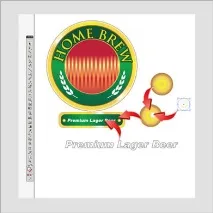
Поверх етикетки додаємо склянку з пивом.
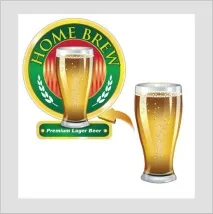
Тепер можна додати етикетку поверх пляшки із пивом.
На малюнку нижче бачимо кінцевий результат.