Створюємо вікна в 3Ds Max
Віконні отвори - тема цього уроку. У ньому ми представимо вам два різні способи створення вікон у 3d max.
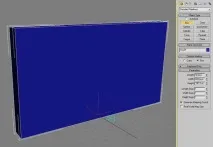
Створення вікна за допомогою функції ProBoolean. Насамперед створюйте умовну стіну за допомогою боксу. Наступний крок: тим самим боксом потрібно побудувати ще один об'єкт, розмір якого збігається з розміром майбутнього вікна. Це необхідно для вирізування віконного отвору. Його потрібно розташувати там, де передбачається зробити вікно. Об'єкт повинен бути наскрізним, тобто таким, що проходить крізь стіну.
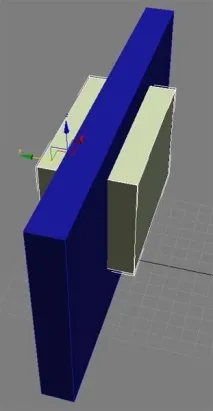
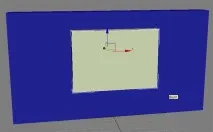
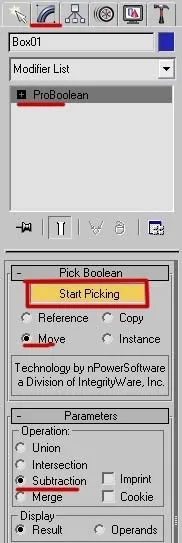
Далі слід виділити стіну і потім клікнути на ProBoolean.
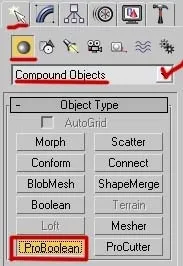
Насамкінець тисніть на Start Picking і вибирайте раніше створений допоміжний бокс. Він має при цьому зникнути, а замість нього залишиться отвір.
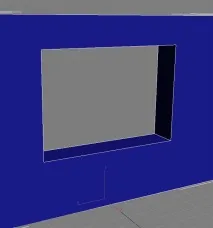
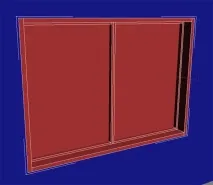
Отже, віконний проріз готовий, залишилося зробити вікно. Найпростіше для цієї мети скористатися стандартною заготівлею.
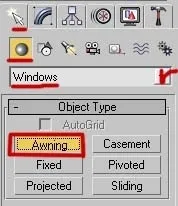
Налаштування нашого вікна виглядають так, ваші, само собою, відрізнятимуться.
Інший спосіб створити віконний отвір полягає в редагуванні полігонів. Беремо стіну. Параметри товщини поки що не задаємо.
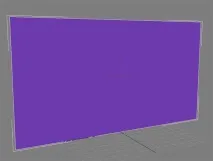
Сконвертувавши об'єкт за допомогою Editable Poly, ми створюємо декілька додаткових сегментів.
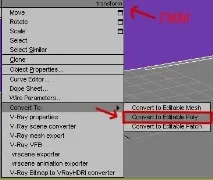
Далі потрібно визначити, де верхній, а де нижній край.
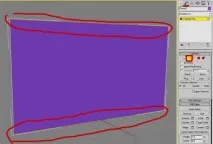
Натиснувши на connect, додайте ще дві вертикальні грані.
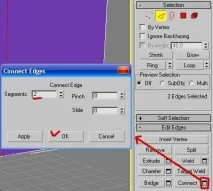
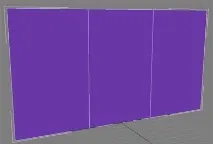
І так само – дві горизонтальні.
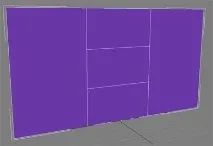
Наступним завданням для вас буде, виділяючи та переміщуючи точки, створити потрібний вам розмір віконного отвору.
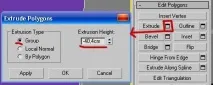
Далі вам потрібно вибрати полігон у центрі, на тому місці, де буде отвір. Командою Extrude задається товщина.
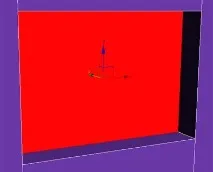
Видалити полігон можна як завжди, натиснувши Delete.
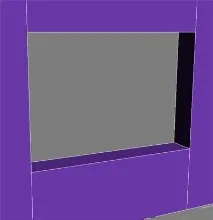
Після цього можна вставляти вікно.
Шановні користувачі, хочемо Вас поінформувати про те, що деякі антивірусні програми помилково спрацьовують на дистрибутив програми MediaGet, вважаючи його зараженим. Даний софт не містить жодних шкідливих програм та вірусів і багато антивірусів просто Вас попереджають, що це завантажувач (Downloader). Якщо хочете уникнути подібних проблем, просто додайте MediaGet до списку довірених програм антивірусної програми.
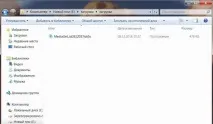
Вибравши потрібну версію програми та натиснувши посилання, Вам на комп'ютер скачується дистрибутив програми MediaGet, який перебуватиме в папці «Завантаження» для Вашого браузера. Знаходимо цей файл та запускаємо його.
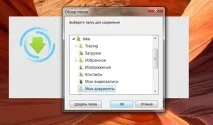
Далі починається встановлення програми. Програма пропонує Вам вибрати папку для збереження. Вибираємо будь-яку зручну для Вас папку або створення нової. Натискаємо кнопку «Ок»
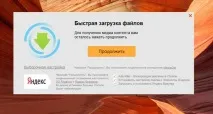
У наступному вікні натискаємо кнопку «Продовжити», тим самим приймаємо угоду користувача. Далі відбувається установка програми, яка займає деякий час.
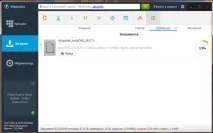
Після встановлення програма запускається і автоматично починається завантаження обраної Вами програми. Завантажені файли Ви можете знайти у папці, яку вибрали для встановлення програми MediaGet.
Зверніть увагу, що програмне забезпечення, що надається, викладається виключно для особистого використання та ознайомлення. Усі файли, доступні для скачування, не містять вірусів та шкідливих програм.