Створюємо золотистий захід сонця - Уроки фотошоп і все про фотошоп
У цьому уроці Фотошоп ми розглянемо, як легко і швидко створити гарний захід сонця на фотографії за допомогою єдиного інструментаКарти градієнта (Gradient Map).
Коли я представляю фотографію заходу сонця, мій розум наповнюється теплими червоними, помаранчевими та жовтими фарбами. Я уявляю, як сонце ніжно відбивається на поверхні води і опускається за лінією горизонту або ховається за пагорбами, наповнюючи своїми променями краєвид.
Захід сонця є одним з найбільш часто фотографованих природних явищ, але на фотографії рідко вдається сфотографувати всю красу заходу сонця. Замість наповненого багатими золотими відтінками неба на знімку виходять менш яскраві, холодні відтінки і така фотографія виглядає менш цікавою.
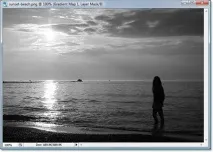
Ось фото, яке я зняв одного літнього вечора на пляжі:
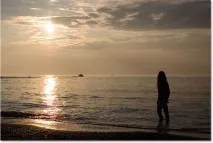
Мені подобається, як сонце опускається до лінії горизонту і як човен прямував через озеро, але кольори досить приглушені і нудні.
А ось, як виглядатиме фотографія після простої та швидкої обробки за допомогоюКарти градієнта (Gradient Map).
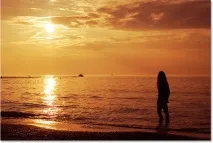
Тож давайте приступимо!
Крок 1. У більшості випадків приступаючи до роботи, ми дублюємо фоновий шар, що дозволяє нам працювати не торкаючись оригінальної інформації пікселів. Однак у цьому випадку ми будемо використовувати коригуючий шар. Однією з переваг коригувальних шарів у тому, що вони дозволяють нам працювати практично не торкаючись і не руйнуючи вихідних пікселів зображення. Тобто всі коригування відбуваються на коригуючому шарі.
Отже, натисніть«D», щоб встановити колір переднього плану чорний, а заднього білий. Потім у нижній частині панеліШари (Layer) клацніть на значкукоригуючого шару та виберіть зі спискуКарта градієнта (Gradient Map).
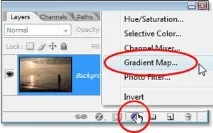
Крок 2. Ви маєте відкрити діалогове вікноКарти градієнта (Gradient Map).
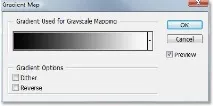
ОсобливістьКарти градієнта (Gradient Map) полягає в тому, що за її допомогою ми можемо призначити різні кольори для різних тонів зображення. Наприклад, ми можемо зробити всі темні області на зображенні синім кольором, світлі області червоним, а середні тони взагалі зеленим кольором. Це, звичайно, довільні приклади. Фактично Ви можете розділити тональний діапазон зображення на всі кольори веселки, а оскільки ми працюємо з градієнтом, то Фотошоп створить плавні переходи між кольорами.
Тож перейдемо до нашого заходу сонця. Якщо застосувати відкритий градієнт до нашого зображення, воно перетворюється на чорно-біле. Справді, якщо Ви поставите галочку у діалоговому вікні на опціїПерегляд (Preview), можете бачити зміни у вікні документа.
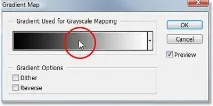
Крок 3. У Редакторі градієнта (Gradient Editor), що відкрився, ми замінимо кольори градієнта і почнемо з чорного кольору. Двічі клацніть на лівому нижньому квадратику зі зразком чорного кольору:
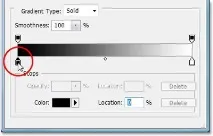
В результаті з'явитьсяПалітра кольорів (Color Picker). Виберіть красивий червоний колір для темних областей зображення.
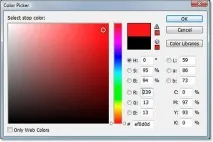
У вікні документа Ви побачите, що всі темні області зображення стали червоними.
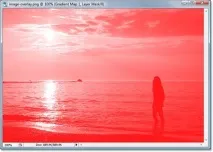
НатиснітьОК, щоб вийти зПалітра кольорів (Color Picker), але не закривайтеРедактор градієнта (Gradient Editor). Нам потрібно змінити колір світлих ділянок.
Крок 4. Двічі клацніть на білому квадратику під зразком градієнта:
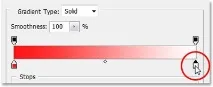
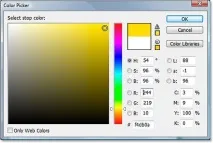
У вікні, що відкрилосяПалітра кольорів (Color Picker) виберіть яскравожовтий колір для світлих областей.
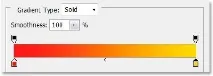
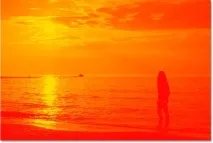
На жаль кольори не гармоніюють із зображенням, але ми виправимо це змінивши режим накладання шару та непрозорість.
Крок 5. Нам залишається зробити дві речі, щоб отримати добрий результат. По-перше, ми повинні змінити режим накладання коригувального шару карту градієнта.
Якщо ми подивимося на палітруШари (Layers), то побачимо, що ми маємо два шари: фоновий шар, який містить зображення та коригуючий шар карти градієнта над ним. Переконайтеся, що шар карти градієнта активний і змініть режим накладання цього шару наПерекриття (Overlay).
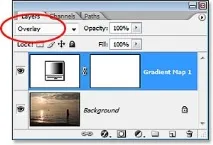
РежимПерекриття (Overlay) відноситься до групи контрастних режимів накладання і одна з його основних цілей є збільшення контрастності зображення. Світлі ділянки стають світлішими, а темні — темнішими. Якщо ми тепер подивимося на наше зображення, то бачимо, що червоні, оранжеві та жовті кольори краще злилися із зображенням, але вони надто насичені.
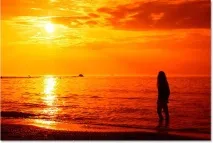
Крок 6. Щоб знизити інтенсивність кольору так, щоб це було схоже на захід сонця, а не на ядерний вибух, досить просто зменшити непрозорість коригувального шару. Я зменшивНепрозорість (Opacity) шару до 40%. Можливо, у Вас буде інше значення, залежно від Вашого зображення.
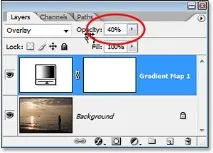
От і все! Золотий захід сонця готовий. Порівняємо оригінал із отриманим результатом: