Текстовий ефект метал
Що робити, Ви хочете створити красивий металевий ефект для тексту, але не тільки створити цей ефект на одному зображенні, але й застосувати його надалі для інших текстів?
Для таких завдань і існують Photoshop Actions, за допомогою яких можна записати дії і миттєво повторити їх на інших роботах. Іншими словами, ми зможемо вмить створити металевий логотип або сталевий текст просто одним натисканням кнопки.
У цьому уроці ми збираємось додати металевий ефект до тексту та одночасно записати наші кроки зі створення Actions. Коли ми закінчимо, ви можете відтворити металевий ефект, просто натиснувши кнопку "Play" в панелі операцій (Actions).
Ось що вийде у нас у результаті:
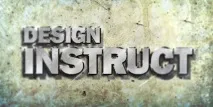
Крок 1: Пишемо текст
Відкриваємо Photoshop, натискаємо комбінацію клавіш Ctrl+N для створення нового документа, у діалоговому вікні встановлюємо ширину 600 пікселів, висоту 300 пікселів, і роздільну здатність 72 пікселів/дюйм, колір - білий.
Вибираємо інструмент "Горизонтальний текст" (Horizontal Type Tool) і набираємо якусь фразу, я написав слова "Design Instruct", використовуючи шрифт "Franklin Gothic Bold", але можна, звичайно, використовувати будь-який жирний шрифт на свій смак. Ось що вийшло у мене:

Крок 2: Створення нової операції (Photoshop Actions) та початок запису дій
Перш ніж ми підемо далі, створимо Photoshop Actions, куди записуватимуться всі наші дії.
У цьому матеріалі я не розповідатиму, як створювати самі Action, про це досить розказано на цьому сайті, наприклад, про створення Action Ви можете прочитати тут.
Після створення нового Actions запис дій розпочнеться автоматично (випобачити червоний значок запису у формі кола внизу панелі дій).
Крок 3: Додавання шарів стилів
Перейдіть по вкладці головного меню Виділення --> Завантажити виділену область (Select --> Load Selection), після чого завантажиться виділена область тексту, потім створіть новий шар (Ctrl+Shift+N) і залийте його білим кольором, потім відключіть видимість оригінального текстового шару. Можна також вимкнути виділення, натиснувши Ctrl+D.
Це ми робимо (створюємо шари поверх оригінального тексту) у тому, щоб сам текст не растрировать, тобто. не перетворювати на малюнок, і у нас завжди буде можливість зміни тексту, а також підстановки логотипів і зображень.
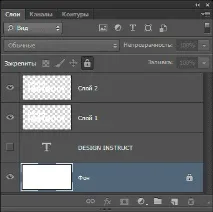
Продублюйте новий текстовий шар, натиснувши комбінацію Ctrl+J. В результаті панель шарів у нас виглядає так:
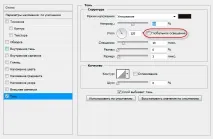
Перейдіть на нижній шар із зображенням тексту (у мене це "шар 1") і додамо до нього стиль шару Тінь (Drop Shadow). Поставте параметри, як показано на малюнку, та не забудьте зняти галку у опції "Глобальне освітлення" (Use Global Light):
Переходимо до верхнього шару із зображенням тексту. Додайте до нього чотири стилі шару (Тиснення, Глянець, Накладення градієнта, Тінь) з наступними параметрами:
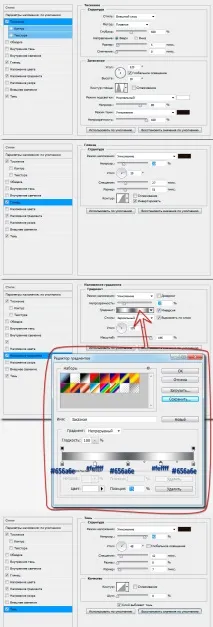
Якщо навіть Ви помилитеся під час введення параметрів, Ви завжди можете переглянути значення стилів шарів у готовому файлі PSD.
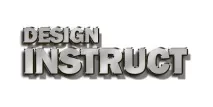
Якщо Ви все зробили правильно, то у Вас має вийти приблизно таке:
Крок 4: Створення текстури металу
Ми збираємося надати нашому тексту деяку текстуру металу, тому переконайтеся, що у вас вибрано верхній шар тексту та пройдіть по вкладці головного меню Виділення --> Завантажити виділену область (Select --> Load Selection).
Створіть новий шар(Shift+Ctrl+N) та залийте його білим.
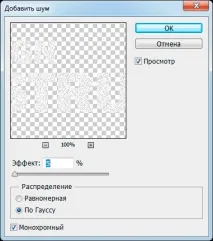
Тепер ідемо до Фільтру --> Шум --> Додати шум (Filter --> Noise --> Add Noise)? у діалоговому вікні задаємо наступні значення:
Крок 5: Завершення металевої текстури
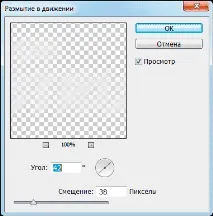
Скасуйте виділення, натиснувши Ctrl+D і перейдіть у Фільтр --> Розмиття --> Розмиття а русі (Filter --> Blur --> Motion Blur), у діалоговому вікні задайте наступні значення:
Змініть режим накладання на множення (Multiply).
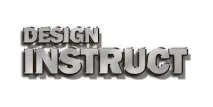
Тепер наш текст має виглядати так:
Ось і все, запис Photossop Action закінчено, натисніть на значок квадратика, розташований ліворуч від кружка.
Продовжуючи цей урок, ми доведемо ефект металевого тексту до більш реалістичного результату.