Термінал Мт 4
Розглянемо докладніше що являє собою термінал МТ 4 або метатрейдер
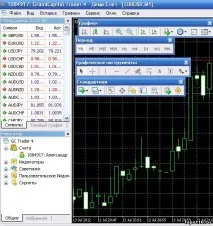
Одразу після встановлення та відкриття рахунку метатрейдер виглядає приблизно так як на малюнку:
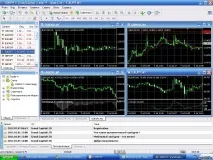
У самому верху написаний номер рахунку, (1084917), назва терміналу (зазвичай за назвою ДЦ Далі йде тип рахунку (демо-рахунок) і поточна валютна пара. Можно виділити 4 області програмного вікна терміналу метатрейдер:
1. Верхня частина 2. Область графіка 3. Нижня частина 4. Бічна панель.
У верхній частині терміналу метатрейдер розташований рядок меню і панелі інструментів, що настроюються:
1. Стандартна (на малюнку обведена червоною лінією) 2. Графіки (сірий) 3. Графічні інструменти (синій) 4. Період графіка (зеленої)
Якщо клацнути правою кнопкою на будь-якій з цих панелей відкриється контекстне меню, в якому можна ввімкнути або вимкнути будь-яку панель.
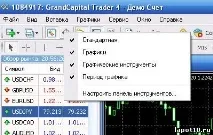
Найнижчий пункт, налаштувати панель інструментів викликає вікно налаштування панелей інструментів метатрейдер:
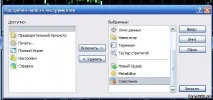
Налаштування для кожної панелі свої можна додати або видалити з панелі будь-який значок інструмента. Це ж вікно можна викликати за допомогою меню панелі інструментів:
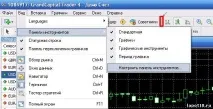
Взагалі практично будь-яку дію в терміналі метатрейдер можна виконати у різний спосіб, через меню, клацанням по піктограмі або функціональними клавішами. Крім того, наприклад панелі інструментів можна розташувати будь-де програмного вікна. Просто чіпляємо мишкою за вертикальну сіру лінію (показано стрілкою) та перетягуємо панель у будь-яке місце. Наприклад так:
Стандартна панель інструментів
1. управління профілями.
При торгівлі на форекс кожного трейдера виробляється своя торгова система.Певні валютні пари, таймфрейми графіків, індикатори, тобто кожен трейдер налаштовує метатрейдер під себе. Щоб щоразу при включенні терміналу не налаштовувати термінал звичним для вас способом, усі налаштування можна зберегти у профілі. Крім того, для різних умов торгівлі може бути декілька комплектів налаштувань.
Зберігши ці налаштування у відповідних профілях, можна швидко переключитися з одного виду терміналу на інший. Поруч із піктограмою профілів є маленький трикутник. Це означає, що ця піктограма має своє меню, яке відкривається при натисканні на піктограмі:
Значки 2,4,5,6 пояснення не вимагають, тут має бути все зрозуміло. 3 та 10 будуть розглянуті далі, при розгляді бічної панелі, 8 та 9 при розгляді нижньої області екрану. Піктограма 7 також буде розглянута окремо.
Піктограма 14 також має своє меню, в якому можна вибрати необхідний графік( для відкриття в активному вікні):
Та й залишився останній значок 11.
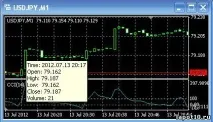
Клацніть по цій піктограмі відкриває вікно даних (на малюнку нижче виділено синім). Якщо навести курсор на будь-яку свічку (бар), у цьому вікні відобразяться дані щодо цього бару: дата, час, high, low, open, close, volume. У нижній частині вікна даних розташоване вікно (або вікна) індикаторів. (Виділено червоним). У цьому вікні відображаються індикатори, які відповідають свічці (бару), на яку наведено курсор.
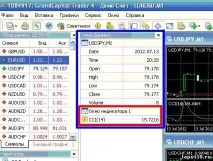
Ці ж дані можна подивитися, якщо просто навести курсор на ціну закриття будь-якої свічки.
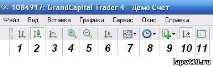
Графік у вигляді барів Свічковий графік Лінійний графік Збільшити масштаб Зменшити масштаб Автопрокрутка графіка Шаблони Період (або таймфрейм) графіка Індикатори Зміщенняграфіка Покрокова прокрутка Значки 1, 2 і 3 перемикають графік до барного, свічкового або лінійного вигляду, 4 і 5 збільшують або зменшують масштаб. Те саме можна зробити просто натиснувши + або — на клавіатурі. 6 значок — автопрокручування, зазвичай включене. Але буває необхідно подивитися історію за попередні 20-30 барів. З приходом кожного тику графік автоматично перескакуватиме до нульового (останнього бару). У таких випадках краще вимкнути автопрокручування графіка.
Значки 7,8 та 9 в панелі графіків Metatrader мають меню:
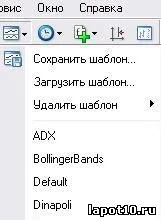
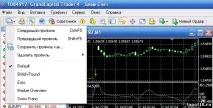
Так само як налаштування терміналу можна зберегти у профілі, налаштування кожного графіка, тобто встановлені індикатори, графічні побудови, таймфрейми тощо можна зберегти в шаблоні.
У верхній частині меню видно 3 пункти для операцій із шаблонами (зберегти, завантажити, видалити). Нижче горизонтальної сірої лінії йде список доступних шаблонів. При необхідності можна швидко переключитися з одного шаблону на інший, при цьому не потрібно витрачати час на встановлення індикаторів, налаштування параметрів і т.д.
2. Таймфрейми графіків
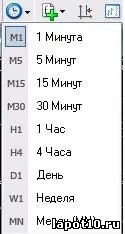
Для зміни перидів графіків є своя панель інструментів, крім того можна змінити період графіка просто клацнувши правою кнопкою на потрібному графіку і в контекстному меню вибравши пункт період і далі необхідний таймфрейм. Думаю пояснення тут не потрібно і тому немає необхідності докладно розглядати панель періодів.
Меню наступного значка ( 9 — індикатори ) просто містить список доступних індикаторів, тому немає сенсу викладати малюнок.
Піктограма 10 встановлює зсув графіка від правого краю до мітки зсуву графіка
Мітку зсуву можна перетягнути мишкою, в межах10-50% від розміру вікна.
Основна частина терміналу метатрейдер область графіка.
Можна відкрити до 99 графіків. Кожен графік розташований на вкладці (вікні).
На кожній вкладці вгорі розташовані стандартні піктограми windows, згорнути, розгорнути, закрити. Вікна можна розташувати горизонтально, вертикально, каскадом або розгорнути всю область графіка.
Управління вікнами через меню, пункт вікно.
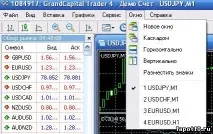
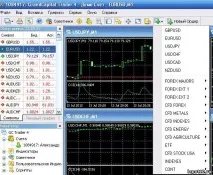
На наступному малюнку показано вертикальне розташування вікон. Перемикатися між вікнами можна просто натиснувши на потрібному вікні, або по вкладці внизу (виділено червоним)
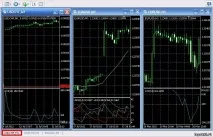
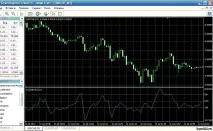
Якщо відкрито кілька вікон, зображення у вікні виходить досить дрібним. У такому разі краще розгорнути вікно на всю область графіка та перемикатися між вікнами за допомогою вкладки:
Сама назва бічна панель досить умовна, вікна в терміналі метатрейдер можна переміщати як завгодно, можна зробити 2 або 3 бічні панелі, наприклад:
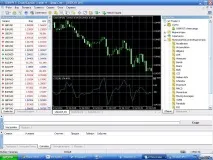
Але так як за умовчанням прийнято розташування вікон з однією бічною панеллю, ми так і розташовуватимемо їх. До того ж не треба забувати, що екран у нас не гумовий, збільшити розмір якогось вікна або додати додаткове ми можемо тільки за рахунок інших вікон. (Звичайно якщо у вас розмір монітора 2 х 3 м ви можете розташовувати вікна як вам заманеться)))))
Зазвичай у бічній панелі розташовано 2 вікна, вікно огляд ринку та навігатор. Межі вікон ми можемо переміщати мишкою.
Огляд ринку
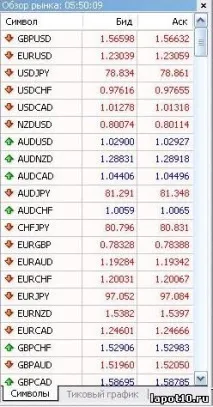
У цьому вікні розміщені усі фінансові інструменти, доступні у вашому ДЦ.
Вікно має своє меню, викликати яке можна натиснути правою кнопкою миші в цьому вікні.
За промовчанням відображаються всі доступні символи, але дляекономії трафіку символи, що не використовуються, краще приховати.
Крім того, в цьому вікні є 2 вкладки, на одній відображаються символи, на другий графік графіку активного символу.
Новачки часто запитують, чому одні символи відображаються червоним, інші синім. Здогадатися зовсім неважко, достатньо звернути увагу на стрілки перед назвою символу))) Якщо ціна збільшилася з приходом тику, символ показується синім кольором, якщо зменшилася червоним)).
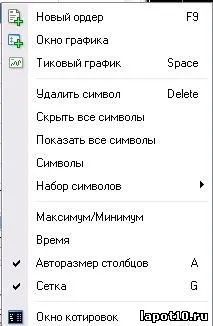
Перші 3 пункти меню дублюють інші можливості: відкриття ордера, відкриття нового вікна графіка та перемикання на вкладку тикового графіка. Збоку, навпроти пунктів меню показані швидкі клавіші, наприклад відкрити новий ордер можна, натиснувши клавішу F9
Далі йдуть пункти меню для керування символами:
видалити зайвий символ можна якщо немає відкритого графіка за цим символом і немає відкритих позицій
Приховати всі символи
Будуть приховані всі символи, крім тих, за якими є відкриті позиції або графіки.
Показати всі символи
показує всі доступні символи
відкриває вікно вибору символу, в якому можна вибрати потрібний символ
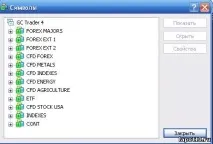
Набір символів
Цей пункт меню призначений для керування набором символів. Вибрані символи можна зберегти і потім у будь-який час відкрити потрібний набір. Цей пункт має своє підменю, де можна вибрати потрібну дію або потрібний набір символів
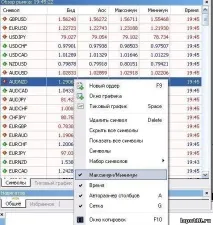
І останній пункт меню – вікно котирувань
При натисканні на цій піктограмі відкривається вікно котирувань. це вікно має своє меню. Вікно котирувань можна розташувати поверх всіх вікон, розгорнути на весь екран, так само як у вікні огляд ринку встановити максимум/мінімум, час та сітку. Всі ці пункти є вменю.
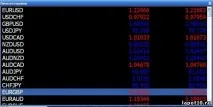
Вікно котирувань можна перетягнути мишкою в будь-яке місце або змінити його розмір. Крім того, це вікно настроюється, (пункт властивості в меню)
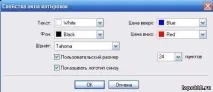
Відкривши властивості вікна можна змінити колір тла і тексту, кольори, що позначають зміну котирувань, шрифт та розмір шрифту.
Вікно навігатора
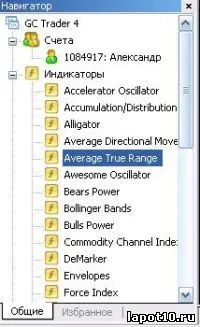
Вікно навігатора також має 2 вкладки, загальні та обране. Часто використовувані індикатори, скрипти радники можна додати у вибране. Можливості навігатора представлені у вигляді кількох груп:
У групі рахунку можна перемикатися між рахунками, відкрити новий демо рахунок або ввести новий номер рахунку та пароль.
Група індикаторів містить список вбудованих (або стандартних) індикаторів. У групі радники перелік радників і т.д. У контекстному меню можна встановити швидку клавішу будь-якого індикатора, радника або скрипта. Встановити індикатор, радник або скрипт на графік можна просто перетягнувши його мишкою з вікна індикатора на графік, вибравши пункт з контекстного меню - приєднати до графіка або подвійним клацанням на назві індикатора
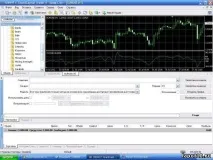
За замовчуванням у нижній частині екрана в метатрейдері розташовані термінал та тестер стратегій.
Зазвичай у торгівлі тестер стратегій не потрібен, він використовується лише для перевірки та прогону на історичних даних екпертів (радників).
Тому його краще приховати, клацнувши по піктограмі тестер стратегій у стандартній панелі інструментів. Те саме можна зробити через меню вигляд, натиснувши комбінацію клавіш Ctrl+R або клацнувши по хрестику в заголовку тестера стратегій.
Крім того, термінал і тестер стратегій можна згорнути до одного рядка, двічі клацнувши по заголовку вікна. Щоб відновити вікно до колишніх розмірів, потрібно повторно двічіклацнути на заголовку.
Вікно терміналу дозволяє повністю контролювати всю торгівлю, переглядати новини, історію рахунку тощо. Це вікно має кілька вкладок. Деякі вкладки завжди видно, деякі з'являються тільки якщо в них є якась інформація
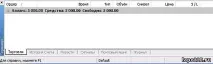
Кожна вкладка має своє меню, яке відкривається стандартним способом, клацанням правою клавішею на вкладці. Усі меню схожі одне на одного і немає сенсу докладно описувати кожне. Думаю не складе труднощів розібратися що робить той чи інший пункт меню в якійсь вкладці))))