Управління KVM за допомогою Virt-Manager на Windows, ІТ-Інженер (Краснодар)
Гіпервізор KVM йде з відмінними утилітами керування для командного рядка. Що стосується графічних програм для управління віртуальними машинами на сервер KVM, то тут справа гірша. Під Linux стандартним засобом є Virt-Manager. Давайте подивимося, як його можна використовувати під Windows.
Стандартна утиліта для графічного управління гостьовими системами в KVM це virt-manager, який за функціоналом порівняний з іншими утилітами, що управляють, наприклад Hyper-V Manager, в частині управління віртуальними машини на локальному або віддаленому гіпервізорі.
Нормальної працездатної версії Virt-Manager або його аналога під операційну систему Windows поки що не зустрічав. У зв'язку з цим у Windows необхідно використовувати для графічного управління KVM утиліти, що забезпечують X11 Forwarding через протокол SSH.
В операційній системі Windows необхідно встановити X Window Server, наприклад безкоштовний XMing і SSH клієнт, наприклад PuTTy .
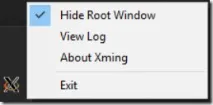
При установці XMing залишаємо всі параметри за промовчанням і просто натискаємо далі. Наприкінці встановлення XMing повідомить про можливість запуску у фоновому режимі. Ми з цим погоджуємось. Після цього в системному треї з'явиться значок X Window server (XMing) з наступним контекстним меню (скриншот нижче).
Далі потрібно виконати налаштування підключення SSH через PuTTy.
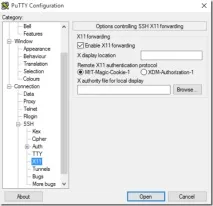
У налаштуваннях PuTTy переходимо до розділу Connection – SSH – X11. Далі потрібно дозволити X11 Forwarding. Скріншот нижче.
Далі можна повернутися до розділу Connection – SSH та у рядку “Remote Command” вказати команду автоматичного запуску:
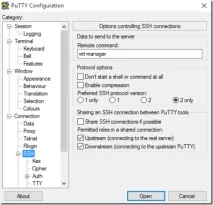
Далі можна здійснити підключення до сервера, натиснувши кнопку “Open” і запуск virt-manager.
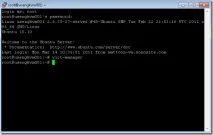
Якщо не виконувати останні налаштування вище, то при запуску PuTTy можна ввести назву потрібної утиліти та натиснути Enter (скриншот нижче).
Нижче представлена консоль virt-manager, підключена до гіпервізора KVM, на якій розгорнуто дві віртуальні машини на плтавформі Windows і Linux.
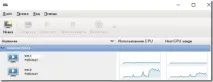
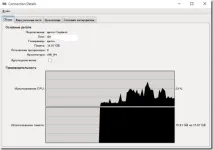
Якщо клацнути правою кнопкою миші по напису localhost (QEMU) і вибрати пункт Details, то буде відображено інформацію про гіпервізор. Скріншот нижче.
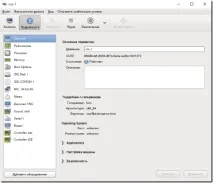
Якщо вибрати і двічі клікнути по віртуальній машині, то можна перейти до налаштувань вибраної віртуальної машини (VM). Скріншот нижче.
Необхідно враховувати, що під час закриття вікна Putty, сесія буде розірвана.