Уроки 3ds Max Створюємо кімнатну рослину - Програмні продукти
Давайте змоделюємо кімнатну рослину і посадимо її в цей вазон.

Спочатку зробимо один аркуш.
1. Створіть 3 сплайни з однаковою кількістю точок.
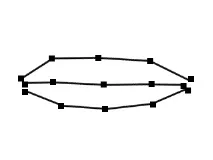
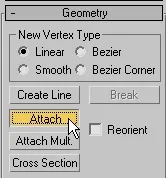
2. Приєднайте їх до команди Attach. Для цього виділіть один сплайн, розгорніть сувій Geometry, клацніть по кнопці Attach і натисніть на інші сплайни. Вийде складова фігура.
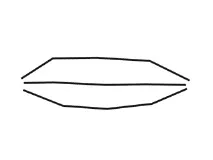
3. Виділіть усі точки та поміняйте тип точок на Smooth.
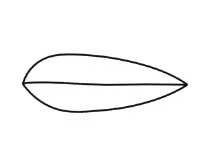
4. Поєднайте крайні точки сплайнів командою Fuse.
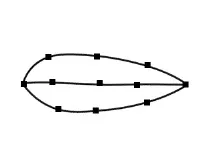
5. Увімкніть 3D прив'язки EndPoint і побудуйте поперечні сплайни за допомогою Create Line.
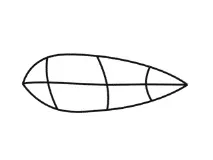
6. Надайте більш витончену форму каркасу, виділяючи та переміщуючи точки у вікнах проекцій.
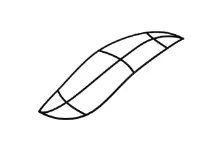
7. Виділіть точки на внутрішньому сплайні та поміняйте їх тип на Bezier Corner, налаштуйте напрямні вектора як на малюнку.
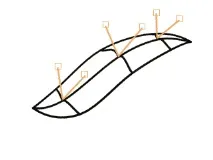
8. Застосуйте модифікатор Surface (для побудови поверхні), а потім модифікатор Shell (для надання товщини аркушу).

Тепер потрібно його "розмножити". Для цього зручно скористатися командою Array (Масив). Створення радіального масиву
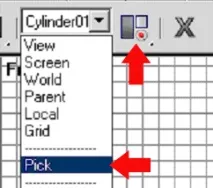
Створення радіального масиву можливе за умови використання особливого положення опорної точки перетворення. Зазвичай при цьому використовують і особливу координатну систему - вибіркову (Pick).
1. Щоб лист "закрутився" навколо вази, потрібно центром вибіркової системи координат Pick вибрати вазу (для цього у списку, що випадає, виберіть систему координат Pick, після чого клацніть по вазі). Потім установка центр перетворення Use Transform Coordinate Center (як показано на малюнку нижче).
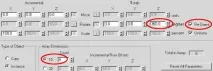
2. Виділіть аркуш та виконайте команду головногоменю Tools – Array. Встановіть у вікні масиву такі параметри:
Type of object: Instance (тип об'єктів) Array Dimensions: 1D - 6 (розмірність і кількість) Rotate: (Totals) Z 360.0 (поворот останнього клону) Re-Orient - вкл. (щоб об'єкт розгортався під час створення)
3. Підніміть один лист і ще раз "закрутіть" навколо вази.
Після застосування матеріалів вийде досить симпатична кімнатна рослина.