Вибір OPC HDA тегів
ЯК ВИБРАТИ OPC HDA ТЕГИ ДЛЯ ОПИТУВАННЯ?
Для вибору тегів для опитування слід:
∙ У контекстному меню виберіть команду Додати/Видалити теги
∙ У вікні Оновлення OPC HDA тегів відображається список тегів, які доступні для роботи через OPC HDA конектор.
∙ Позначити прапорцем тег для призначення на опитування .
Обмін даними 225
У вікні Оновлення OPC HDA тегів використовуйте команди вибору тегів та операції над
Команди вибору тегів
1. Оновити список тегів
2. Показати всі теги у підгілках починаючи з виділеної
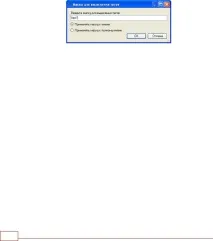
3. Вибрати теги за маскою. При натисканні на кнопку Вибрати теги по масці з'явиться вікно
Маска для виділення тегів. Для вибору необхідно ввести маску, за якою буде здійснено виділення тегів, на ім'я або повне ім'я тега. Користувач може використовувати символи * - для виділення всіх символів і символ ? для виділення одного символу
4. Виділити усі теги
5. Відзначити вибрані теги
6. Зняти позначку з вибраних тегів
7. Позначити всі теги у списку
8. Зняти позначку з усіх тегів у списку.
Операції над вибраними тегами
1. Оновити список тегів.
2. Вибрати теги по масці (* – всі символи, ? – один символ).
3. Виділити усі теги.
4. Вибрати тип для виділених тегів
5. Видалити вибрані теги
6. Видалити всі теги
7. Перевірити готовність тегів до додавання. Внаслідок перевірки тегів на готовність
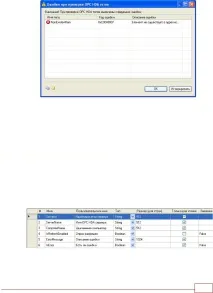
до додавання буде виведено повідомлення Перевірка OPC HDA пройшла успішно або вікно Помилки під час перевірки OPC HDA тегів. Теги з помилками не можуть бути додані. Якщо потрібно скопіювати інформацію про помилки в буфер обмінуна кнопку Копіювати в буфер обміну в нижньому лівому куті вікна. Щоб надіслати інформацію про невіднайдені теги електронною поштою, натисніть кнопку
Надіслати листа до служби технічної підтримки в нижньому лівому куті вікна.
ЯК ПОСТАВИТИ ВИБРАНІ OPC HDA ТЕГИ НА ОПИТУВАННЯ?
Щоб поставити на опитування вибрані теги, натисніть кнопку ОК у вікні Оновлення
DataRate автоматично перевіряє теги, що додаються, і оновлює список тегів, до значень атрибутів яких можна звертатися з інших об'єктів або мнемосхем. У разі виявлення помилок під час додавання тегів буде виведено вікно Помилки при
перевірки OPC HDA тегів.
7.2.4 Системний тег OPC HDA конектора
ЯК ВИКОРИСТОВУВАТИ СИСТЕМНИЙ ТЕГ OPC DA КОННЕКТОРА?
Об'єкт OPC HDA конектор відразу після створення містить один системний тег з ім'ям System .
Системний тег призначений управління опитуванням тегів, і навіть для діагностики обміну даними.
Системний тег містить такі атрибути:
∙ ServerId - ідентифікатор сервера
∙ ServerName - найменування сервера
∙ ComputerName - ім'я віддаленого комп'ютера
∙ IsRefreshEnabled - дозвіл на оновлення
Обмін даними 227

∙ ErrorMessage- повідомлення про помилку (512 символів)
∙ IsError - є чи ні помилка
7.2.5 Перейменування OPC HDA тегів
ДЛЯ ЧОГО ПРИЗНАЧЕНО ПЕРЕЯМЕННЯ OPC HDA ТЕГІВ?
Багато серверів OPC HDA називають теги залежно від номера пристрою або номера порту, до якого пристрій підключено. Тому при додаванні OPC HDA тегів ці імена та цифри потрапляють у проект як ідентифікатор OPC HDA тега. Якщо змінити номер пристрою або порту, заповнені раніше імена виявлятьсянеправильними.
Наприклад, на комп'ютері під час створення проекту теги мали такий вигляд:
При запуску проекту на іншому комп'ютері пристрій підключили до другого порту COM і тепер ці ідентифікатори мають вигляд:
В результаті обмін даними не відбувається і програма починає повідомляти про помилки читання даних.
Для запобігання такій ситуації призначено підсистему перейменування тегів.
Вона надає можливість задати параметри перейменування (для OPC HDA сервера) та запровадити нові префікси імен при старті проекту на виконання.
ЯК ЗАДАТИ ПРАВИЛА ПЕРЕЯМЕННЯ OPC DA ТЕГІВ?
Завдання правил перейменування OPC HDA тегів:
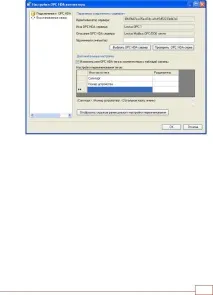
1. За допомогою контекстного меню OPC HDA конектора відкрийте вікно Установки OPC HDA конектора та перейдіть на вкладку Підключення до OPC HDA сервера
2. Поставте прапорець Змінювати ім'я OPC HDA тега у відповідність до таблиці заміни
3. Введіть правила перейменування в таблицю Налаштування перейменування тегів. Правила вводяться в такий спосіб. Наприклад, якщо ім'я тега:
COMПорт.НомерПристрої.Ім'яТега.Ім'яТега2 , то в стовпці Ім'я частини тега
введіть два рядки з назвами та Номер пристрою (ці імена будуть підказкою під час введення префіксів імен для введення номера порту та пристрою). Для кожного створеного рядка задайте роздільник - у цьому прикладі роздільником є точка.
4. Кнопка Відобразити приховані раніше діалоги налаштування перейменування потрібна для показу діалогів введення префіксів при запуску на виконання, якщо вони були приховані раніше.
Після запуску на виконання (імітацію) відкривається вікно Настройка устройства.
Заповніть у таблиці Налаштування пристрою колонку Значення відповідними