Відмінності Virtual PC та Virtual Server, Windows IT Pro
Нещодавно в одному проекті я допоміг побудувати окрему віртуальну інфраструктуру, засновану на кількох віртуальних машинах (VM) з службами AD, DHCP, DNS, RIS та WINS, що працюють на них. Група складалася з Microsoft Virtual PC 2007 із встановленими останніми доповненнями Virtual Machine Additions.
Нещодавно в одному проекті я допоміг побудувати окрему віртуальну інфраструктуру, засновану на кількох віртуальних машинах (VM) з службами AD, DHCP, DNS, RIS та WINS, що працюють на них. Група складалася з Microsoft Virtual PC 2007 із встановленими останніми доповненнями Virtual Machine Additions. Про етап установки доповнень Virtual Machine Additions, що часто пропускається, розказано у врізці «Аксесуари для віртуальної машини». Після розгортання створеного рішення у промисловому середовищі стало зрозуміло, що воно не справляється із навантаженням. Для вирішення цієї проблеми в результаті було встановлено Microsoft Virtual Server 2005 SP1, а VM було перенесено з виконанням необхідних модифікацій та підключенням VHD до адаптерів SCSI.
Virtual PC - це чудовий недорогий інструмент для побудови тестового середовища при супроводі робочих місць або для тестування виправлень безпеки перед їх використанням у промисловому середовищі. Але оскільки потреби постійно зростають, рано чи пізно адміністраторам доведеться зіткнутися з обмеженнями у роботі таких стендів та їх масштабованості. Можливо, у вас вже є бібліотека різних VM і є бажання використовувати її в надійному середовищі серверної ферми.
Тоді Virtual Server може виявитися саме тим рішенням, яке потрібно. Розробники Microsoft добре пропрацювали архітектуру віртуалізації, що дозволяє здійснювати інтеграцію між Virtual PC та Virtual Server. Післязавантаження цього програмного забезпечення, що вільно розповсюджується, і невеликого вивчення ви зможете зайнятися створенням власного середовища з віртуальних систем.
Архітектура VM
Інформація про те, як завантажити Virtual Server і Virtual PC, що вільно розповсюджуються, наведена у врізці «Додаткові матеріали». Перш ніж розпочати завантаження, необхідно зрозуміти різницю між Virtual PC 2007 та Virtual Server 2005, щоб забезпечити перенесення VM між цими двома платформами. У цій статті розглядаються Virtual Server 2005 R2 SP1 Enterprise Edition та Virtual PC 2007. Обговорюючи Virtual PC 2007, ми торкнемося і Virtual PC 2004 SP1.
Крім того, Virtual PC та Virtual Server відрізняються один від одного фундаментальним набором можливостей. Ключовим моментом, що поєднує різні платформи VM, є загальна архітектура файлів конфігурації віртуальної машини (VMC) та віртуального жорсткого диска (VHD). Файл VMC у форматі XML містить метадані, що описують VM. Фактичне дискове сховище VM може складатися з одного або кількох VHD.
Система автоматично створює файли збереженого стану віртуальної машини (VSV) та скасування дискових змін (VUD), якщо ця функція активована, у тому самому каталозі, який визначено для VM. Файл VSV зберігає працюючу VM в режимі сну для подальшого відновлення. Поки VM працює, система записує зміни у файл VUD, щоб можна було повернутися до нормального стану системи та скасувати зміни замість запису на диск у разі збою або при необхідності повернутися до старої конфігурації. Файли VSV між двома платформами несумісні. Отже, для виключення потенційних проблем усі зміни повинні бути записані на диск і VM стандартним чином вимкнена перед перенесенням між Virtual PC таVirtual Server. Файл з віртуальною мережевою конфігурацією (VNC) є унікальним для Virtual Server і у Virtual PC не використовується.
Основи
Перенесення VM, створеної в Virtual PC, на Virtual Server дуже проста: потрібно викликати сторінку адміністрування Virtual Server, вказати повний шлях до файлу VMC відповідної віртуальної машини і натиснути кнопку Add. Перед першим використанням віртуального диска я рекомендую спочатку використовувати інструмент Inspect. Ця процедура допомагає перевірити цілісність VHD, включаючи такі залежності, як налаштування зв'язку з батьківським диском (див. екран 1).
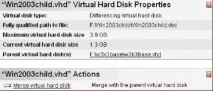
Може знадобитися перенести VM у напрямі — з Virtual Server на Virtual PC. Наприклад, це може знадобитися, якщо цільова машина не має встановленого Virtual Server або необхідно скористатися можливостями Virtual PC. Для цього треба відкрити консоль Virtual PC та запустити New Virtual Machine Wizard. Далі потрібно вибрати варіант Add an existing virtual machine та вказати повний шлях до VMC.
Таким чином, використання наявної VM на іншій платформі здійснити так само просто, як додавання власної VM. Однак деякі типи пристроїв і функціональні можливості поводяться по-різному, залежно від архітектури, що використовується. Таблиця показує деякі потенційні проблеми взаємозамінності.
Мережеві особливості
Virtual PC і Virtual Server підтримують максимум чотири мережеві адаптери на одну VM. Хоча внутрішня структура файлу VMC одна і та ж, мережні налаштування дещо відрізняються для цих двох платформ. Virtual PC зберігає інформацію про мережеві налаштування прямо у файлі VMC з тим же ім'ям, що і VM, у розділі ethernet_adapter (див. екран 2).
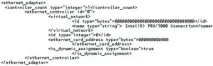
Фактичний опис мережних адаптерівхоста доступно користувачеві у файлі options.xml, який розміщується в каталозі %APPDATA%MicrosoftVirtual PC. Оскільки Virtual PC не має графічного інтерфейсу для зміни імені мережевого адаптера, можна змінити Manufacturer Network Adapter Name у розділі . Важливо пам'ятати про те, що перед будь-якими змінами файлу необхідно робити його резервну копію.
Virtual Server зберігає налаштування мережі в різних конфігураційних файлах XML з розширенням VNC. Знайти їх можна в каталозі %ALLUSERSPROFILE%DocumentsShared Virtual Networks. Доступ до цього каталогу мають лише локальні адміністратори у стандартному випадку. За замовчуванням система створює безліч файлів, які відповідають фізичним адаптерам, представленим на хості. Припустимо, існує два внутрішніх мережевих адаптери - один провідний, інший бездротовий. Virtual Server створить у цьому випадку два файли, які називаються External Network.vnc (ім'я виробника та модель дротової мережної карти) та External Network.vnc (ім'я виробника та модель бездротової мережної карти). Крім того, Internal Network.vnc також автоматично створюється для забезпечення з'єднань типу VM-k-VM.
Virtual Server дозволяє створювати багато віртуальних мереж, кожна з яких повністю налаштовується за допомогою віртуального сервера DHCP (див. екран 3). Також немає обмеження кількості VM, які можуть підключатися до кожної віртуальної мережі. Розділяючи файли VNC, які описують деякі загальні мережеві налаштування, можна досягти ізольованості без зв'язку фізичного мережевого адаптера з певною VM або користувачем.
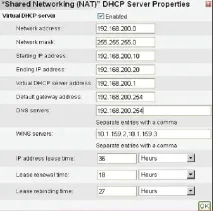
Очевидно, що продуктивність постраждає, якщо підключити безліч VM, що інтенсивно використовують мережу, до однієї віртуальної мережі, яка асоціюється з фізичним адаптером.на хості. У такій ситуації можна встановити безліч адаптерів на хості та розподілити навантаження серед груп VM, відповідно до вимог додатків. Через тонку розбіжність у мережній конфігурації перенесення VM, створених на Virtual PC з вже налаштованою мережею, на Virtual Server (або навпаки) може призвести до помилок.
Для підключення до віртуальної мережі на Virtual Server після імпорту VM із Virtual PC достатньо клацнути Network Adapters та OK після вибору коректного з'єднання (див. екран 4). Мережеве з'єднання буде доступне, як тільки гостьова операційна система стартує і наступне налаштування не знадобиться.
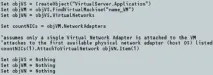
На жаль, цей процес потрібно виконувати вручну після кожного перенесення VM із Virtual PC на Virtual Server. При зворотному перенесенні це також потрібно. В якості альтернативи можна використовувати сценарій для автоматизації цього процесу, такий як показаний у лістингу 1.
Практичні заняття
Тепер застосуємо знання практично. У нашому простому сценарії ми маємо VM, які створені на Virtual Server. Нам треба перейти з Virtual Server на Virtual PC, щоб скористатися новими розширеними можливостями віртуалізації апаратних засобів, які доступні лише у Virtual PC 2007. Наш приклад також підкреслює, що структура файлу VHD є загальною і можуть використовуватися різні типи адаптерів (SCSI або IDE).
Занурення
Прагнення повернення інвестицій (Return of Investment, ROI) сьогодні є ключовим фактором у конкурентному середовищі. Віртуалізація дозволяє забезпечувати своєчасну підтримку та співіснування різних поколінь програм, а також вивчати нові технології. Використання Virtual PC в ІТ-технологіях може масштабуватись, якщо компанія почне розвиватися. Дуже зручно, що знайтиРішення практично для будь-якого сценарію роботи можна без проблем із сумісністю або без істотних витрат на переобладнання. Все, що потрібно, - це поринути в організацію віртуальних серверів.
Десмонд Лі (http://www.leedesmond.com/weblog) - старший консультант у компанії INS. Має звання MCT. Засновник спільноти користувачів Swiss IT Pro User Group (http://www.swissitpro.ch)
Аксесуари для віртуальної машини
Всі ці можливості не є вбудованими у гостьову операційну систему. Встановлення Virtual Machine Additions відіграє важливу роль у покращенні інтеграції та підвищенні продуктивності. Процес установки здійснюється вручну і може бути виконаний тільки на працюючій гостьовій операційній системі. У Virtual Server потрібно знайти необхідну VM та вказати Virtual Machine Additions у секції Configuration. За цим слідує установка Virtual Machine Additions. Для виконання такого ж процесу на Virtual PC виберіть Action, потім Install, або Update Virtual Machine Additions у меню, що розкривається. Після автоматичного запуску програми інсталяції у Windows виконайте вказівки на екрані, щоб завершити цю процедуру.
З випуском Virtual PC 2007 можна було оновити Virtual Machine Additions до версії 13.883. Код Virtual Machine Additions сумісний з Virtual PC та Virtual Server і завжди краще встановлювати останню версію на всіх гостьових операційних системах. Виконання цієї операції гарантує, що VM може бути запущена надалі на обох платформах. Слід зазначити, що встановлення Virtual Machine Additions на операційній системі хоста не потрібно, і якщо це все ж таки буде зроблено, загальна продуктивність може знизитися.
Для отримання інформації про версію Virtual Machine Additions наVirtual PC необхідно виділити працюючу VM в основній консолі, вибрати Action, Properties і подивитися на закладку General. Для Virtual Server слід просто перейти на сторінку статусу VM і знайти Virtual Machine Additions у розділі налаштувань.
У гостьовій операційній системі у програмі Add/Remove Programs потрібно перейти на Virtual Machine Additions і виділити Click here for support information — цей метод працює на обох платформах.
Поділіться матеріалом з колегами та друзями