Відстеження кампаній Яндекс Директ у Google Analytics
Результати використання методу:
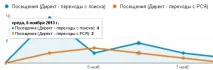
Порівняння ефективності майданчиків
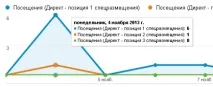
Порівняння ефективності позицій
- utm_source;
- utm_medium;
- utm_campaign;
- utm_content;
- utm_term.
pm_source - доменне ім'я сайту РМК;
Якщо показ пошуку, то значення “none”;
pm_phrase_id – номер ключової фрази.
Давайте подивимося, як працює запропонований метод. Описаний процес не претендує на повноту, а лише загалом визначає операції, що відбуваються:
Позначка посилань відбувається в такий спосіб. Допустимо URL вашої цільової сторінки виглядає так:
Ви додаєте до нього останнім символом питання, потім через знак & перелічуєте необхідні вам стандартні utm_ мітки:
Тепер потрібно додати додаткові параметри, для цього до рядка вище додаєте знак & останнім символом, після чого перераховуєте необхідні додаткові позначки, розділяючи їх знаком & :
Ви можете змінювати імена параметрів, але конструкцію укладену у фігурні лапки <> змінювати не потрібно, їх на реальні значення замінить Яндекс Директ. Конструкції використовуються такі (див. додаткову інформацію вище, в описі додаткових параметрів):
Для цього нам необхідно використовувати розширені сегменти Google Analytics і за допомогою них вибирати потрібну інформацію знаючи назви додаткових параметрів та їх можливі значення. Для доступу до сегментів скористайтеся кнопкою:
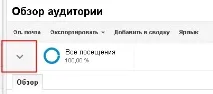
Доступ до розширених сегментів
Щоб створити сегмент, натисніть кнопку + Створити сегмент.
Загальний принцип створення необхідних сегментів. Необхідно використати розширені можливості для чого вибрати пункт меню Умови. Безпосередньо у фільтрах вибірки використовувати для зіставлення параметр Сторінка зі списку, що випадає, і умова зіставлення містить :
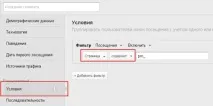
Як значення зіставлення необхідно використовувати зазначені раніше параметри посилань та його можливі значення. Наведу кілька прикладів.
Вибірка показів на пошуку Яндекса
Вибірка показів з РСЯ
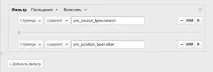
Вибірка показів у спецрозміщенні
Далі можна продовжувати комбінувати різні варіанти додаткових параметрів та їх значень для порівняння даних.
Мною підготовлено кілька базових сегментів, щоб ви могли використовувати готові рішення. Ви можете імпортувати їх із галереї Google Analytics. Для цього потрібно перейти до розширених сегментів і натиснути на кнопку Імпортувати з галереї:
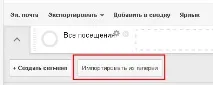
Імпорт готових рішень із галереї
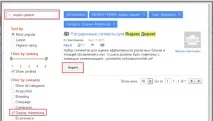
Як знайти у галереї потрібний набір
В результаті пошуку за заданими критеріями буде доступно одне або кілька рішень. Виберіть зображене вище і натисніть Import .
Відкриється вікно, в якому ви повинні вибрати уявлення, в яке імпортуються сегменти, а також відзначити необхідні вам із загального списку доступних, після чого натиснути Create :
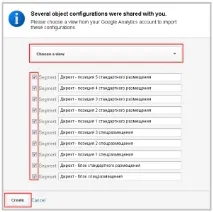
Імпорт розширених сегментів
Після закінчення процедури ви будете перенаправлені до налаштувань вибраного подання. Також можна імпортувати сегменти за цим посиланням. Після імпорту готових сегментів, ви зможете використовувати їх, а при необхідності на їх основі створювати свої або вносити необхідні зміни.
Недолік методу та варіант його обходу.
Позначаючи подібним чином URL посадочних сторінок, ви побачите у звітах (наприклад по сторінках входу) приблизно наступнукартину:
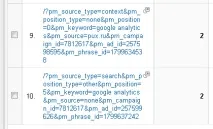
Відображення позначеної сторінки у звіті
Зверніть увагу, що фактично це одна сторінка (головна сторінка сайту – / ), але через доповнення її параметрами у звітах Google Analytics вона відображається як дві різні, а якщо значень параметрів буде більше, то подібних варіантів можливо досить більше. Як вирішити цю проблему?
Моє рішення полягає в:
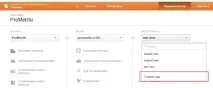
Перейдемо до практичної реалізації. Створення додаткового уявлення. Перейдіть до режиму адміністратора та виберіть відповідний пункт меню:
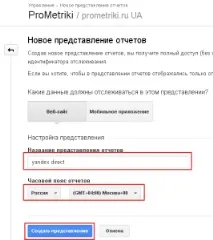
У вікні настройок створюваного подання вкажіть ім'я та часовий пояс звітів, після чого натисніть кнопку Створити подання:
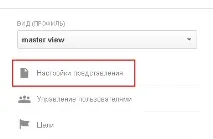
Зміна настройок подання
У полі Виключити параметри запиту URL введіть через кому наступні параметри - pm_source_type , pm_position_type , pm_position , pm_keyword , pm_source , pm_campaign_id , pm_ad_id , pm_phrase_id (або інші, якщо використовуєте інші

Виключення параметрів з URL
Збережіть зміни, натиснувши кнопку Зберегти внизу сторінки. Виконавши ці операції, ви отримаєте уявлення, в яких є позначені параметрами сторінки та можливість працювати за описаним методом та уявлення зі сторінками без позначок.
Сподіваюся, запропонований метод буде вам корисний.
Зауваження до матеріалу!
Всі приклади та запропоновані сегменти демонструють роботу з параметрами, що генеруються компонувальником. Якщо ви використовуєте ручну позначку або інший інструмент, імена параметрів можуть відрізнятися!
Якщо ви не впевнені у своїх діях, заздалегідь виконуйте їх на тестових уявленнях!
Компонувальник длягенерації посилань із додатковими параметрами знаходиться тут.