Вікно «Область анімації»

Вікно "Область анімації". Тимчасові шкали та встановлення початкового часу дії анімаційного ефекту
Звичайно, ці жовті прямокутнички ніякі не значки:
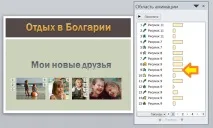
а тимчасові (в секундах) шкали. Саме з цієї причини я і назвав одного разу функціонал «Область анімації» пультом управління.
Дивлячись на тимчасові шкали – жовтого кольору прямокутнички, а точніше на їхню довжину, ми можемо зорово визначити тривалість дії того чи іншого ефекту. Чим довша шкала, тим більше час дії ефекту і, відповідно, навпаки:
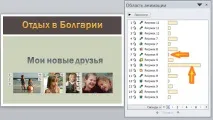
Нам зовсім не потрібно гадати чи згадувати, який час дії ефекту було встановлено. Нам і погляду перекладати на секундомір верхньої панелі не треба:
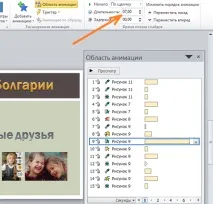
Ми дізнаємося про спочатку заданий час дії анімаційного ефекту легким рухом руки, який виразиться у наведенні курсору-стрілки мишки на тимчасову шкалу (прямокутник жовтого кольору). Спливаюче віконце-підказка надасть потрібну інформацію:
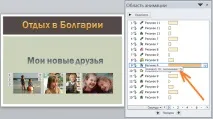
Давайте сфокусуємо свою увагу на довжині тимчасової шкали та тривалості (секундах) дії анімаційного ефекту. Під тривалістю слід розуміти не багаторазове повторення самого ефекту протягом заданого нами часу, саме початок дії, саме дію і закінчення дії. Тобто чим більше секунд ми задамо на секундомірі, тим повільніше буде анімація. За потреби ми можемо запрограмувати і повторення ефекту. Про повтори трохи пізніше.
На шкали часу, застосованих ефектів, ми можемо не тільки дивитися, а маніпулюючи шкалою як повзунком, впливати на весь час дії анімаційного ефекту, тобто на початок дії та закінчення дії.
Вносити різного роду зміни тазадавати певні нами значення, ми маємо змогу, як натискаючи різні потрібні кнопки, а й працюючи мишею. Давайте на прикладі якогось довільно вибраного ефекту довільно обраної фігури, подивимося, як ми можемо мишкою керуватися.
Нехай буде ось ця шкала (фігура, ефект):
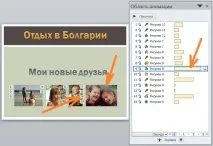
У тому випадку, коли ми застосували до об'єктів на слайді анімаційні ефекти та натиснувши кнопку «Область анімації»:
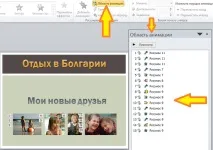
у однойменному віконці, що відкрився, не побачили жовтих прямокутничків (шкал часу), то почуття легкої розгубленості проженемо двома клацаннями мишки. Наведемо курсор-стрілку мишки на будь-який ефект у переліку ефектів:
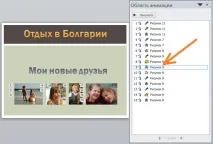
А потім, клацнувши правою кнопкою мишки, викличемо ще одне віконце, в якому звичайним клацанням миші зробимо вибір пункту з назвою «Показати розширену тимчасову шкалу»:
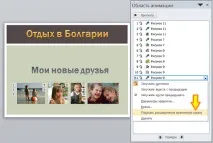
І жовті прямокутнички опиняться перед нашими очима:
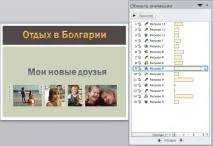
Іншим способом змусити шкали часу бути видимими і надалі керованими, є звичайне клацання мишки за будь-яким ефектом, яким ми зробимо синє виділення з кнопкою-стрілкою праворуч:
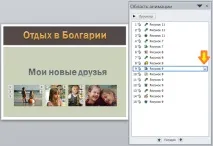
Натиснувши цю кнопку-стрілку, ми опинимося в потрібному місці, де і зробимо заключне клацання активізації часових шкал (шкал часу).
Отже, ми вибрали шкалу (ефект) за номером 9 (дев'ять). Наведемо курсор-стрілку мишки на тіло шкали, цілячись у середину (снайперська точність нам не потрібна, приблизно). Шкала забарвиться в помаранчевий колір, а курсор миші набуде вигляду однієї чорної здвоєної стрілочки право/ліво. Як тільки ці зміни відбулися, ми сміливо тиснемо ліву кнопку миші та продовжуємо її утримувати (схопили шкалу). Я розширив вікно по горизонталі, щоб краще бачити, що відбувається.
Післятого як ми схопили шкалу, будемо до неї ставитися як до звичайного повзунка якихось налаштувань, тобто легко й невимушено рухати то праворуч, то ліворуч. У той момент, коли ми тільки схопили шкалу мишкою, у верхній її частині з'явився невеликий жовтого кольору лічильник часу (в секундах):
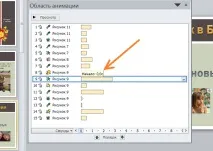
У нашому конкретному випадку лічильник повідомляє про початковий (стартовий) час анімації і цей час позначено як 0,0с (нуль цілих, нуль десятих секунди). Оскільки ліворуч від шкали розташовується перелік ефектів і лічильник показує своїми нулями, що ми знаходимося на стартовій точці, то переміщувати шкалу ми можемо лише праворуч. У міру переміщення прямокутної шкали побіжать і секунди на лічильнику:
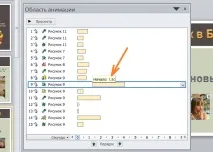
Припустимо, що ми зупинилися і відпустили шкалу (більше не утримуємо ліву кнопку миші) у той момент, коли на лічильнику було 1,3 секунди. Що ж це за такий час — 1,3 секунди? Можна сказати, що це час паузи між попередньою анімацією та даним ефектом. Початкове показання лічильника 0,0 секунди, говорило нам про те, що ефект під номером 9 (Дев'ять) починався відразу після закінчення дії попереднього ефекту ну, або з початком демонстрації слайда. Тепер же, анімацію № 9 зображення з таким самим номером, ми і глядачі побачимо тоді, коли мине час 1,3 секунди.