Використання нової можливості Автопідганяння в PowerPoint 2000
Е якщо текстова інформація трохи не міститься в текстовій області, то за допомогою можливостіАвтопідганяння можна спробувати автоматично змінити міжрядковий інтервал або розмір шрифту і досягти необхідного результату. Ця функція увімкнена за замовчуванням. Щоб вимкнути цю функцію, потрібно клацнути на пункті менюСервіс і вибрати командуПараметри, а потім на вкладціПравка вимкнути параметрАвтоформат під час введення (Рис. 34.8). Щоб зберегти внесені зміни та закрити аналогове вікно, клацнітьОК.
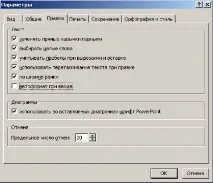
Мал. 34.8. Скасування можливостіАвтопідгін
Е якщо невідповідність розмірів текстового блоку та області дуже значно, область завжди можна збільшити, перемістивши курсор миші до краю текстової області так, щоб покажчик змінився на двосторонню стрілку. Натиснувши та утримуючи ліву клавішу миші натиснутою, розтягнути текстову область.
Використання у презентаціях нумерованих списків
У презентаціях можна створювати автоматично нумеровані списки. Для цього треба виділити необхідний елемент, клацнути на пункті менюФормат і вибрати командуСписок, у вікні клацнути вкладкуНумерований і вибрати необхідний формат нумерації, потім клацнути на кнопціОК. В результаті виконається автоматична нумерація елементів списку після кожного натискання клавішіEnter. За допомогою розкривного спискуКолір можна змінювати колір маркерів, якщо це не передбачено використовуваною колірною схемою.
Використання графічних маркерів
П роцедура введення у презентацію PowerPoint графічних маркерів включає наступні етапи:
1.О відкрити слайд, в якому передбачається використовуватиграфічні маркери.
2.Е якщо маркований текст вже існує, виділити його, а потім клацнути на пункті менюФормат – командаСписок. Якщо потрібно ввести текст, спочатку вибирається командаСписок, а потім вводиться текст.
3.О відкрити вкладкуМаркований і клацнути на кнопціМалюнок у правому нижньому куті діалогового вікна (рис. 34.9).
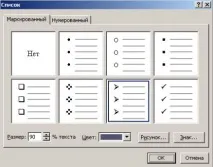
Мал. 34.9. Вікно командиСписок
Н на екрані з'явиться вкладкаМалюнки діалогового вікнаМалювальний маркер, показаного на рис. 34.10.
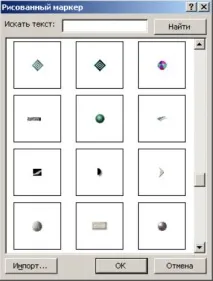
Мал. 34.10. Вибір з боку зверненого маркера
4.В вибрати маркер із запропонованого набору, клацнувши на ньому, а потім на кнопціОК. Тепер після кожного введення елемента списку та натисканняEnter буде виводитися графічний маркер.
М це в якості маркера використовувати будь-яку картинку. Для цього необхідно клацнути на кнопціІмпорт кліпів і знайти потрібний файл на комп'ютері. Копія вибраного файлу буде представлена вГалереї кліпів для подальшого використання як графічний маркер.