Вилучення аудіоданих із CD
Вилучення аудіоданих із CD
За допомогою програми Sound Forge можна дуже легко витягувати дані з аудіокомпакт-дисків. Розглянемо послідовність дій і під час цього завдання.
1. Вставте аудіодиск у комп'ютер і відкрийте програму Sound Forge.
2. Виконайте командуFile ?Exstract Audio from CD (Файл ? Вийняти звук із компакт-диска) – відкриється вікноExstract Audio from CD (Вийняти звук з компакт-диска) (мал. 7.7).
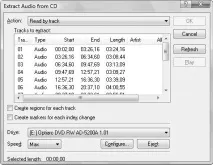
Мал. 7.7. Вікно Exstract Audio from CD (Вийняти звук з компакт-диска)
У табличній частині вікнаTracks to Extract (Вилучення треків) відобразяться всі треки, наявні на компакт-диску. У цьому вікні можна витягти окремі доріжки треку, часові інтервали або весь диск. За допомогою кнопкиPlay (Відтворення) можна прослухати потрібний трек, попередньо клацнувши кнопкою миші.
3. З розкривного спискуDrive (Привід), в якому перераховані всі дисководи компакт-дисків, наявні в системі користувача, виберіть потрібний дисковод.
4. Якщо ви хочете переписати з компакт-диска лише деякі записи, виберіть у розкривному спискуAction (Дія) пунктRead by tracks (Читати треки).
5. Якщо потрібно переписати всі записи з компакт-диска, виберіть у розкривному спискуAction (Дія) параметрRead entire disc (Читання повного диска).
6. Якщо потрібно переписати певний часовий відрізок запису на компакт-диску, виберіть зі спискуAction (Дія) параметрRead by range (Читати область). У вікні з'явиться кілька додаткових полів із кнопками лічильників, використовуючи які встановіть значення параметрів у поляхRange start (Початок області) таRange end (Кінець області) для області, яку потрібно записати. Можна встановити довжину відрізка, ввівши її за допомогою кнопок лічильника в поліRange length (Протяжність області).
7. Якщо встановити прапорецьCreate regions for each track (Створити область для кожного треку), то буде створено область у вікні даних для кожного вказаного треку окремо.
8. З розкривного спискуSpeed (Швидкість) виберіть швидкість читання аудіодиска.
9. Клацніть кнопки миші виділіть трек в табличній областіTracks to Extract (Вилучення треків). Якщо потрібно виділити кілька треків, то клацайте на них кнопкою миші, утримуючи клавішуCtrl.
10. Натисніть кнопкуOK – вікноExstract Audio from CD (Вийняти звук з компакт-диска) закриється, і почнеться обробка даних у спеціальному вікні, в якому після завершення процесу з'являться результати (мал. 7.8).
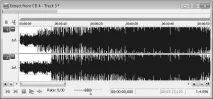
Мал. 7.8. Вікно даних із витягнутим з компакт-диска треком
Вилучені дані можна редагувати та обробляти всіма доступними у програмі методами.
Витягти дані з компакт-диска в Sound Forge можна й іншим способом, виконавши такі дії.
1. Вставте аудіодиск у комп'ютер і відкрийте програму Sound Forge.
2. Виконайте командуView ?Explorer (Вигляд ? Браузер) – відкриється вікноExploring (Перегляд), у лівій частині якого клацніть кнопкою миші на назві приводу з компакт-диском. У правій частині вікна з'явиться вміст диска (рис. 7.9).
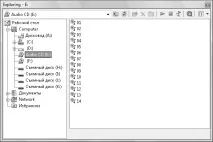
Мал. 7.9. Вміст аудіодиска представлений за треками
3. Клацніть правою кнопкою миші на назві треку в правій частині вікна – відкриється контекстне меню, за допомогою пунктівякого можна робити над треками різні дії (рис. 7.10).
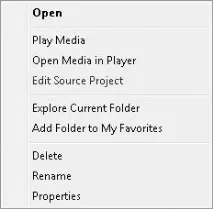
Мал. 7.10. Контекстне меню
Якщо вибратиOpen Media in Player (Відкрити медіа у програвачі), почнеться відтворення вибраного треку в медіаплеєрі.
4. ВиберітьOpen (Відкрити) у контекстному меню – розпочнеться виймання даних.
Примітка
Помістити трек у файл даних програми Sound Forge можна й іншим способом, без контекстного меню. Клацніть кнопкою миші на потрібному треку і, не утримуючи кнопку, перемістіть його у вікно програми Sound Forge. Почнеться вилучення даних.
5. Після отримання даних та їх обробки можна конвертувати звуковий файл у потрібний формат, виконавши командуFile ?Save As (Файл ? Зберегти як), – відкриється вікноЗберегти як (рис. 7.11).
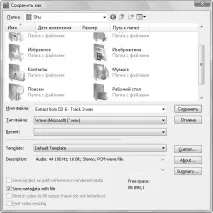
Мал. 7.11. Вікно Зберегти як
6. Вкажіть у розкривному спискуПапка місце, куди буде поміщений файл, що зберігається.
7. У спискуТип файлу виберіть потрібний формат збереження звукового файлу.
8. Натисніть кнопкуЗберегти – розпочнеться обробка даних, після закінчення якої у вікні даних програми Sound Forge буде представлений файл у вибраному форматі. Трек буде збережено у вказаній папці на вінчестері користувача у вибраному ним форматі.