Виправляємо неправильну експозицію засобами Photoshop
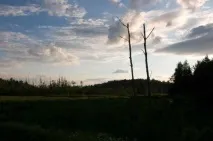
Щоб використовувати цю просту техніку, ви повинні відредагувати різні ділянки зображення на ваш розсуд, чим ми власне і займемося. Цей метод вважається кращим, ніж HDR (High Dynamic Range, великий динамічний діапазон), т.к. має можливість ширше контролювати всі ділянки зображення На даному етапі ми маємо низьку контрастність і затемнений (недоекспонований) ландшафт, через що наш краєвид виглядає, грубо кажучи, не вражаюче. Вам знадобиться лише один знімок, ніж три, або навіть більше, як передбачає створенняHDR. Переважно, якщо цей знімок ви зробили у форматіRAW. Якщо у вас є зображення у форматі RAW, відкрийте програму Adobe Camera RAW та дотримуйтесь інструкцій нижче.
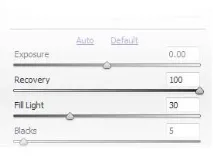
Насамперед слід компенсувати тіні на ландшафті зображення, для чого використовуйтеFill Light зі значенням 30.
Наступний крок -Highlights Recovery, я його використав зі значенням 100, щоб надати небу та хмар більш контрастний відтінок. Якщо зображення знято в іншому форматі, ніжRAW, використовуйте інструмент Shadows\Highlights в Adobe PhotoshopЗображення - Корекція - Тіні/Світла. (Image - Adjustments - Shadows\Highlights) для надання зображенню приблизно того ж результату, отриманого мною:
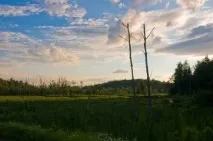
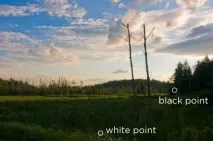
Наше зображення складається з двох частин – неба та землі. Якщо ми подумки розділимо це зображення на дві частини, то стане більш зрозумілим, що нам редагувати і як.
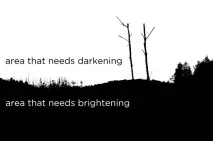
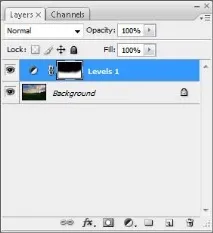
Тепер, коли ми знаємо які області слід обробляти, ми повинні відрегулювати кожну область окремо до необхідного рівня яскравості. Для цього відкрийте Adobe Photoshop та наше зображенняФайл - Відкрити. (File - Open.). Створіть новий шаррівнівШар - Новий коригуючий шар - Рівні (Layer - New Adjustment Layer - Levels) і виберіть "чорну точку" і "білу точку" нашого зображення за допомогою "піпеток" у діалозі. Не завжди можна застосувати, т.к. не обов'язково, що ви зможете знайти ідеально чорну або білу точку на зображенні, у такому випадку просто тягніть повзунки гістограми у вікні рівні до отримання потрібного результату.Пам'ятайте, що під час редагування слід спостерігати лише за частиною зображення, яку редагуєте. Якщо ви наголошує на небі - не турбуйтеся про землю, регулюйте повзунки до того моменту поки не знайдете ідеальний варіант для відображення неба. Все це пояснюється тим, що зрештою кожна область отримає свої налаштування.
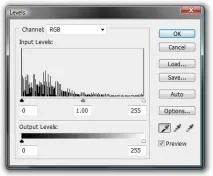
Ось так має виглядати палітра шарів:
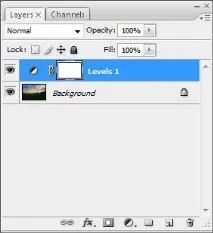
Не дивуйтеся, що освітлення ландшафту призведе до того, що небо неабияк вицвіте. Для усунення цього ефекту, використовуйте круглийПензель ( Brush Tool) на шарі Levels, зафарбовуючи непотрібні ділянки чорним кольором.Результат:
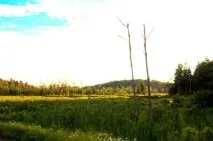
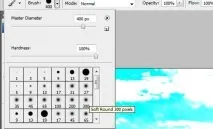
Результат роботи з пензлем:
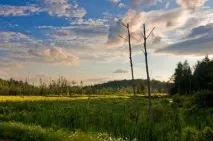
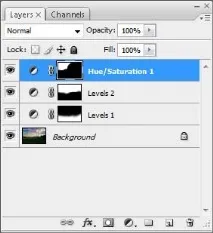
Ось так виглядає палітра шарів:
Створимо ще один коригуючий шар і застосуємо його для затемнення неба:
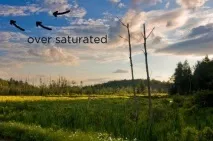
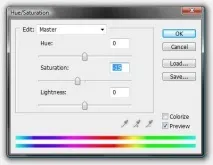
Після маніпуляцій із небом (зображення вище) я помітив, що верхній лівий кут зображення став надто насиченим. Щоб знизити контраст саме цієї ділянки зображення я створив шар Brightness\ContrastШар - Новий коригуючий шар - Яскравість Контрастність (Layer - New Adjustment Layer - Brightness Contrast) виставивши в діалозі значенняSaturation на -15. Щоб застосувати цей шар тільки до верхнього лівого кута, я зафарбував пензлем більшу частину зображення,крім цієї ділянки. Цей крок призвів до того, що зображення не втратило свій контраст, а перенасичена ділянка набула більш реального вигляду.
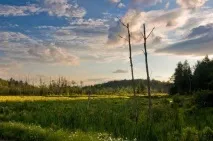
Ось підсумкове зображення:
Бажаю успіхів! Завжди для Вас: photoshoplesson.ru У Вас виникло бажання показати результати Ваших праць? Викладіть свої роботи на наш форум!