Встановлення клієнта TMG
(Дорогу здолає той, хто йде…)
Встановлення клієнта TMG.
Днями спантеличилися, і вирішили пересадити всіх користувачів на проксю в TMG. Вирішив на віртуалці випробувати цей процес.
Стандартні функції TMG клієнта
- Політика брандмауера на базі користувачів або груп для Web- і non-Web proxy за протоколом TCP і UDP (тільки для цих протоколів)
- Підтримка комплексних протоколів без використання прикладного фільтра TMG
- Спрощене налаштування маршрутизації у великих організаціях
- Автоматичне виявлення (Auto Discovery) інформації TMG з урахуванням налаштувань DNS і DHCP сервера.
Системні вимоги
TMG клієнт має деякі системні вимоги:
- Windows 7
- Windows Server 2003
- Windows Server 2008
- Windows Vista
- Windows XP
Підтримувані версії ISA Server та Forefront TMG
- ISA Server 2004 Standard Edition
- ISA Server 2004 Enterprise Edition
- ISA Server 2006 Standard Edition
- ISA Server 2006 Enterprise Edition
- Forefront TMG MBE (Medium Business Edition)
- Forefront TMG 2010 Standard Edition
- Forefront TMG 2010 Enterprise Edition
Налаштування TMG клієнта на TMG сервері
Існує лише кілька параметрів на сервері Forefront TMG, які відповідають за налаштування поведінки Forefront TMG клієнта. Перш за все, можна включити підтримку TMG клієнта для визначення внутрішньої мережі на сервері TMG, як показано на малюнку нижче.
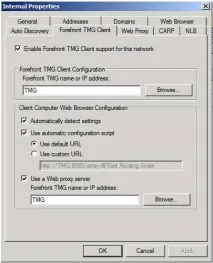
Рисунок 1: Параметри TMG клієнта на TMG
Після того, як підтримка TMG клієнта включена (це умовчання при звичайній установці TMG), можна такожавтоматизувати конфігурацію веб-браузера на клієнтських комп'ютерах. Під час звичайних інтервалів оновлення TMG клієнта або під час запуску служб браузер отримує параметри, налаштовані в консолі керування TMG.
У параметрах Програми на TMG клієнту в консолі TMG можна увімкнути або вимкнути деякі налаштування залежності програм.
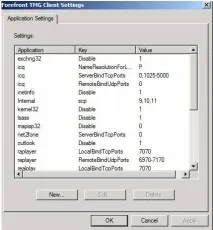
AD Marker
Microsoft Forefront TMG надає нову функцію автоматичного визначення сервера TMG для клієнта TMG. На відміну від попередніх версій Firewall клієнтів, Forefront TMG клієнт тепер може використовувати маркер Active Directory для пошуку відповідного TMG сервера. TMG клієнт використовує LDAP для пошуку необхідної інформації Active Directory.
Примітка: якщо TMG клієнт не знайшов AD маркер, він не перейде на класичну схему автоматичного виявлення через DHCP та DNS з міркувань безпеки. Це зроблено для зниження ризику виникнення ситуації, в якій хакер намагається змусити клієнта використовувати менш безпечний спосіб. Якщо підключення до Active Directory вдалося створити, але неможливо знайти AD Marker, клієнти TMG переходять до DHCP та DNS.
Інструмент TMGADConfig
Для створення конфігурації маркера AD Marker в Active Directory ви можете завантажити TMG AD Config інструмент із центру завантаження Microsoft Download Center (вам потрібно знайти AdConfigPack.EXE). Після завантаження та встановлення інструменту на TMG вам потрібно виконати наступну команду в інтерпретаторі, щоб внести ключ маркера AD до розділу реєстру:
Можна також видалити маркер AD за допомогою інструмента tmgadconfig, якщо ви вирішите не використовувати підтримку AD Marker.
Установка TMG клієнта
Останню версію TMG клієнта можна завантажити з веб-сайтукомпанії Microsoft.
Почніть процес встановлення та дотримуйтесь вказівок майстра.
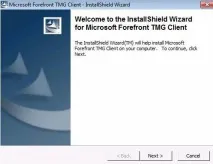
Малюнок 3: Встановлення TMG клієнта
Можна вказати розташування TMG сервера вручну, або автоматично під час встановлення TMG клієнта. Після встановлення можна переналаштувати параметри механізму визначення TMG клієнта за допомогою інструмента налаштування TMG клієнта, який розташований в панелі завдань вашого клієнта.
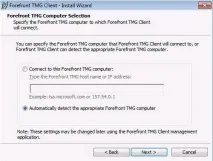
Рисунок 4: Вибір комп'ютера для встановлення TMG клієнта
Розширене автоматичне визначення
Якщо ви хочете змінити поведінку процесу автоматичного визначення, у клієнті TMG тепер є нова опція для налаштування методу автоматичного визначення.
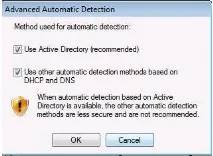
Малюнок 5: Розширене автоматичне визначення
Повідомлення HTTPS огляду
Microsoft Forefront TMG має нову функцію огляду HTTPS трафіку для вихідних клієнтських з'єднань. Для інформування користувачів про цей процес новий TMG клієнт може використовуватися, щоб інформувати користувачів про те, що вихідні підключення HTTPS піддаються перевірці, якщо вам це потрібно. У адміністраторів TMG також є можливість відключення процесу сповіщення централізовано із сервера TMG, або вручну на кожному Forefront TMG клієнті.
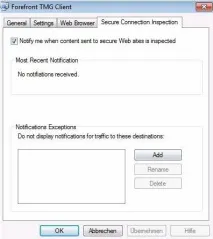
Рисунок 6: Огляд захищених підключень
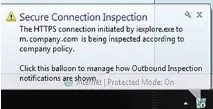
Якщо увімкнено огляд вихідних HTTPS підключень і параметр сповіщення користувачів про цей процес також увімкнено, користувачі, на комп'ютерах яких встановлено Forefront TMG клієнт, будуть отримувати повідомлення подібне до того, що показано на малюнку нижче.
Ось напевно і все налаштування. Додаткову інформацію про налаштування можна отримати тут: