Встановлення модулівдля зручної роботи з Drupal 7
Тепер, коли сайт вже створено та встановлено, потрібно виконати початкове налаштування. Це налаштування допоможе у майбутньому набагато полегшити роботу з ресурсом, а також дасть можливість у процесі роботи суттєво заощадити час. А починається налаштування з включення модуля під назвою Update Manager і вимкнення Overlay, що входять до стандартної комплектації Drupal.
Щоб увімкнути модуль (Докладно про те, як правильно працювати з модулями я описав у статті "Всі способи встановлення та правильне видалення модулів на Drupal. Знайомимося з Drupal 7.") треба перейти до розділу з відповідною назвою. Перейти до цього розділу можна за посиланням, яке знаходиться в панелі адміністратора. У цьому розділі відзначаємо галочкою модуль Update Manager. Там знімаємо галочку біля модуля Overlay, таким чином, відключаючи його. Тепер зберігаємо налаштування кліком на відповідну кнопку.
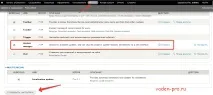
В результаті таких дій відключається відображення адміністративних сторінок у вікнах, які спливають, і включається можливість завантажувати нові модулі та нові теми оформлення, використовуючи для цього прямі посилання на сайт drupal.org.
Тепер настав час встановити допоміжні модулі "Module filter " та "Administration menu ".
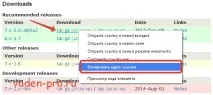
Фільтр модулів качаємо тут. Нам потрібно скопіювати посилання, щоб завантажити останню стабільну версію цього модуля.
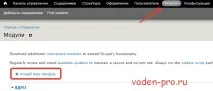
Тепер потрібно перейти в розділ модулів та натиснути на посилання «Встановити новий модуль».
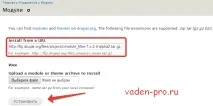
На цій сторінці у спеціальному полі «Установка з URL» потрібно вставити попередньо скопійоване посилання. І після цього натиснути кнопку "Встановити". Система видасть повідомлення, що новиймодуль успішно встановлений.
Після встановлення модуль треба увімкнути. Для включення треба перейти за посиланням «Увімкнути нещодавно додані модулі».
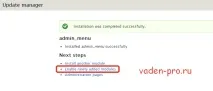
Повертаємося за цим посиланням знову на сторінку модулів, у нижньому полі знаходиться щойно встановлений модуль-фільтр. Навпроти цього модуля треба поставити галочку (щоб увімкнути) і зберігаємо налаштування.
Відразу після включення даного модуля змінюється панель адміністрування. Так додалося додаткове поле пошуку встановлених модулів. Крім того, всі модулі, які були завантажені розподілені за групами. Що стосується кнопки "Зберегти налаштування", то тепер вона знаходиться не внизу сторінки, а відразу ж під списком груп існуючих модулів.
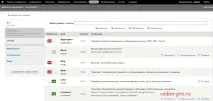
Такі видозміни суттєво полегшують роботу, особливо у тому випадку, якщо число модулів зростає.
А щоб полегшити роботу з робочою панеллю адміністратора, необхідно додатково встановити модуль під відповідною назвою - Administration menu. Качаємо тут.
Встановлюємо цей модуль аналогічно до попереднього. Після цього потрібно включити в адміністративній вкладці відразу два модулі – «Меню адміністратора» та «Стиль меню панелі інструментів адміністратора». Також, у вкладці під назвою Core або Ядро для тих, у кого стоїть русифікація друпал (як її налаштувати я вже описував тут), треба вимкнути модуль під назвою Toolbar, і тепер зберігаємо налаштування. Якщо забудете вимкнути тулбар, то угорі сторінки з'явиться 2 меню. Вам не потрібно цієї плутанини?
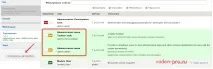
Після того, як дані модулі були включені, панель адміністратора перетворилася на дуже зручне для роботи меню з вкладками, що випадають, які заощадять Вам в майбутньому безліч часу.