Встановлення сервера MySQL на Windows 7 поетапна інструкція
Вступ
Зверну увагу, в цій статті я ставлю лише MySQL Server (сервер бази даних) без візуальних «плюшок», MySQL Workbench, Connectors і т.д.
Навіщо потрібна окрема установка сервера MySQL
Навіщо потрібне окреме встановлення сервера? Наприклад, навчання роботи з базами даних через «чорний екран» командного рядка. Або щоб вивчити команди SQL мови та «у прямому ефірі» побачити свої помилки та вправлятися. Або для самостійного збирання локального сервера. Не важливо, навіщо це потрібно, важливо, що можна зробити.
Що таке MySQL
Перш ніж зайнятися встановленням сервера MySQL 5.7.11 на Windows 7, пригадаємо, що таке MySQL, навіщо це потрібно. Якщо ви знаєте, сміливо пропускайте першу, вступну, частину.
Даний сайт присвячений створенню та розробці локальних сайтів, на всіляких локальних серверах. У найпростішому виконанні, вірніше у найпростішому складанні, локальний сервер це збірка трьох компонентів: веб-сервер, система управління базами даних та інтерпретована динамічна мова програмування. Ця збірка ставиться під певну операційну систему, яка стоїть на вашому комп'ютері.
У цій серії статей, ми не шукаємо легких шляхів і не використовуємо готові складання локальних серверів, можна називати локальних хостингів. У цій серії ми наполегливо збираємо локальний хостинг, самостійно з окремих програмних продуктів.
Встановлення сервера MySQL 5.7.11 на Windows 7 поетапна інструкція
Завантажити MySQL 5.7.11 для Windows
Ідемо на офіційний сайт продукту (http://www.mysql.com/downloads/ ) та сторінку завантаження безкоштовних компонентів (http://dev.mysql.com/downloads/ ) .
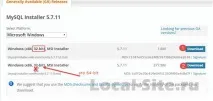
При завантаженні уважно вибираємоінсталятор не плутаючи тип системи комп'ютера bit-32 та bit-64 Windows 7. Хоча 32 бітна програма працюватиме на 64-бітному процесорі.
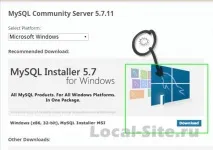
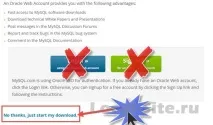
Для зручності зі способів встановлення MySQL беремо не ZIP архів, а MSI Installer. Це автоматичний інсталятор, який через мережу закачає вибрані програмні продукти. Недолік файлу - працює тільки на машинах підключених до Інтернету, компенсується простотою установки.
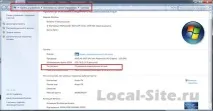
Нагадаю, переглянути тип системи своєї машини можна в меню Пуск→Комп'ютер→Властивості→Тип системи.
Запуск інсталятора
Завантажений exe файл перевіряємо на віруси своєю антивірусною програмою. Якщо файл брали на офіційному сайті, він гарантовано безпечний.
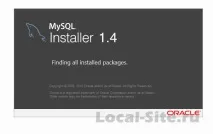
Побічна установка програмних продуктів
Для встановлення сервера MySQL на комп'ютері повинні бути встановлені дві обов'язкові програми:
- .NET Framework 4
- Visual Studio C++
За умовчанням Windows 7 вже укомплектований цими програмами, правда версії можуть бути меншими.
При запуску інсталятора MySQL він повідомить необхідність встановити потрібні програмні продукти. Наскільки пам'ятаю, інсталятор підкачає потрібні програми. Якщо ні, встановіть їх самостійно. У цьому немає нічого складного, але можна почитати в мене:
- Встановити .NET Framework 4
- Встановити Visual Studio C++
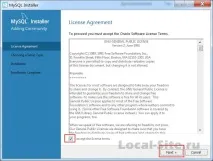
License Agreement
Продовжуємо встановлення MySQL. Вікно License Agreement. Це стандартне підписання ліцензії.
Choosing a Setap Type
Саме на цьому етапі вибираємо тип установки, вірніше, встановлюваний комплект MySQL.
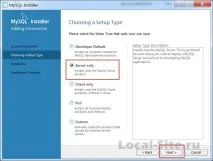
- Developer Default (MySQL Server, MySQL Workbench, Connectors у комплекті)
- Server Only - вибираємо та ставимо його, тільки сервер.
- Client Only
- Full (MySQL Server, MySQL Workbench, Connectors на вибір)
- Custom
Якщо ви чітко розумієте, що робите, можна вибрати, Custom та в наборі програмних продуктів, вибрати потрібну комплектацію.
За замовчуванням СУБД буде встановлена в папку: C: Program Files MySQL MySQL5.7
Ще раз поясню, чому вам може стати в нагоді, установка Server Only. Наприклад, ви на своєму комп'ютері не використовуєте Visual Studio або вивчаєте мову SQL і хочете зсередини зрозуміти, як працювати з базами даних з командного рядка, а не «грати» у візуальні картинки.
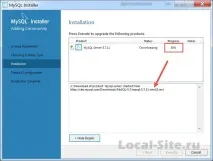
Installation
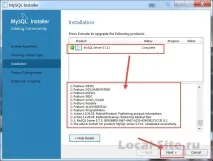
Product Configuration
Type and Networking
На локальній машині MySQL підтримує порт TCP/IP - ставимо галочку;
Зверніть увагу: Якщо поставити галочку в рядку: Open freewall port for network access (відкритий порт брандмауера для доступу до мережі), то не потрібно буде робити додаткові дозвільні установки в брандмауері Windows 7.
Account and Roles
Тут нам потрібно встановити пароль для роботи в MySQL. Не порушуватимемо традицій і ставимо пароль:root. До речі, без встановлення пароля на наступну сторінку не потрапити.
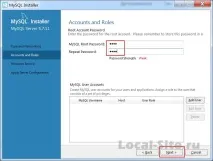
Windows Server
Це вікно простих налаштувань запуску MySQL. Якщо потрібно, щоб сервер запускався із запуском машини, то виділяєте чекбокс, як на фото. Якщо хочете запускати його за потребою, чекбокс не виділяєте(Краще галочку поставити).
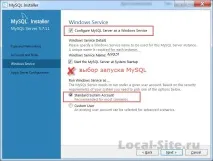
Тут гальмуємо: Дивимося на чекбокс: Show advanced options (показати додаткові функції).
На наступній сторінці сервіс наповниться конфігурацією, про що повідомить зелені галочки.
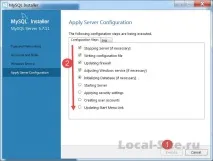
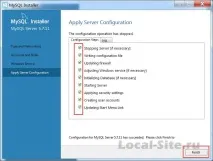
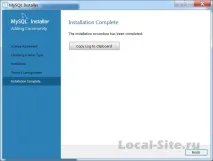
Встановлення завершено
Всі! Установка сервера MySQL 5.7.11 на Windows 7, завершена. Можна зробити копію входу в буфер обміну та покласти на робочий стіл.
Запуск сервера MySQL
Установка сервера MySQL 5.7.11 на Windows 7 завершена. Перевіряємо правильність встановлення та запускаємо сервер MySQL.
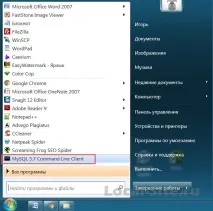
- Тиснемо на іконку запуску сервера: MySQL Command Line Client - Unicode. Він там з'явиться, якщо ви поставили галочку в пункті (10 Windows Server), у чекбоксі: Start MySQL Server at System Startup.
- Відкриється "чорне вікно" програми: MySQL5.7 Command Line Client.
- Вводимо пароль:root і працюємо з СУБД із вікон MySQL5.7 Command Line Client.
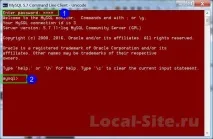
Пробуємо першу команду: знак питання [?] чи [help]. Сервер покаже елементарні службові команди.