Вставка малюнків - Служба підтримки Office
У цьому курсі:
Виконайте одну з наведених нижче дій.
Щоб вибрати малюнок на комп'ютері, на вкладціВставканатиснітьМалюнки.
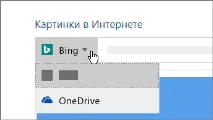
Щоб вставити малюнок з Інтернету, на вкладціВставканатисніть кнопкуЗображення з Інтернету.
Порада:Щоб вставити малюнок з OneDrive, відкрийте список, що розкривається, в лівому верхньому куті і виберітьOneDriveзамістьBing.
Виберіть малюнок та натиснітьВставка.
Зміна розміру та переміщення малюнків
Щоб змінити розмір зображення, виділіть його та перетягніть один із кутових маркерів.
Щоб забезпечити обтікання тексту навколо малюнка, перейдіть до нього та виберіть відповідну команду.
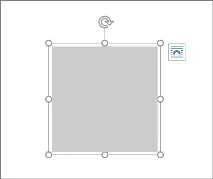
Рада:Вкажіть варіант, відмінний відУ тексті, і ви зможете переміщати малюнок на сторінці. Для цього його необхідно буде виділити та перетягнути.
Що таке EPS?
Файли EPS не можна вставляти до документів Office. Додаткові відомості див. у розділі Підтримка EPS-зображень вимкнено в Office.
Малюнки роблять документи цікавішими та зрозумілішими.
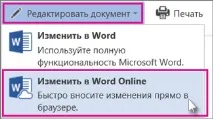
Порада:Щоб додати малюнки до Word Online, спочатку перейдіть до режиму редагування. Для цього натиснітьРедагувати документі виберітьЗмінити в Word Online.
Вставка зображення
Виконайте одну з таких дій:
Вставлення зображення з комп'ютераНа вкладціВставканатиснітьМалюнки, знайдіть і виберіть потрібний малюнок, а потім натисніть кнопкуВідкрити.
Вставка зображення з ІнтернетуНа вкладціВставканатисніть кнопкуЗображення з Інтернету, а потім у поліПошук Bingвведіть слово, що описує малюнок, який ви шукаєте, наприклад "кішка".
Рада:Ви також можете вставити малюнок, скопіювавши (CTRL+C) і вставивши (CTRL+V) його.
Додавання стилів та форматування до малюнка
При вставці малюнка Word Online поміщає його в документ і виводить стрічкуРобота з малюнкамиз вкладкоюФормат.
Порада:Щоб відкрити стрічкуРобота з малюнками, коли ви перебуваєте в режимі редагування, виберіть малюнок.
Щоб змінити розмір або стиль малюнка або додати текст, що заміщає, використовуйте вкладкуФормат.
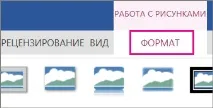
Виберіть параметри стилю, які потрібно застосувати до малюнка.
Примітка:Якщо ви використовуєте Word 2013 або Word 2016 для Windows, можливостей налаштування малюнка набагато більше. Ви можете стискати, обрізати, видаляти його фон, застосовувати до нього художні ефекти, змінювати його розташування на сторінці, поміщати його перед текстом або за ним, усікати до певного розміру, а також змінювати спосіб обтікання текстом. Для цього натисніть кнопкуВідкрити в Word.
Ви можете легко вставляти малюнки в документ незалежно від того, чи знаходяться вони на вашому комп'ютері чи в Інтернеті.
Як це зробити?
Натисніть на місце вставки малюнка в документі.