Windows 8 не бачить Wi-Fi мережу, ноутбук не знаходить Wi-Fi
В даний час, спірне років 10-15 тому вираз "комп'ютер - це мережа, мережа - це комп'ютер", сприймається як аксіома. У мережу об'єднані комп'ютери та інші пристрої у нас вдома та на роботі, а без Інтернету багато хто вже не мислить своє життя. І якщо раптом трапляється якийсь збій і доступ до Всесвітнього павутиння припиняється, це сприймається вкрай негативно. Трапляється і така ситуація, що з обладнанням все нормально, але ноутбук чи комп'ютер, що працює під Windows, хоч убий, не бачить Wi-Fi-мережі. Які можуть бути причини цієї проблеми і як її вирішити, ми і поговоримо в цій статті.
Причини та рішення
Серед програмних причин того, що комп'ютер не знаходить мережу, можна виділити кілька найімовірніших:
- Слід використовувати бездротовий адаптер на ноутбуці.
- Wi-Fi контролер вимкнено у Windows.
- Драйвер не встановлений або не підходить.
1. BIOS.
У першому випадку є шанс, що бездротовий пристрій вимкнено через BIOS. Потрапити туди можна, натискаючи клавішу F2, F10, Del – конкретне значення залежить також від марки портативного комп'ютера. Далі ми знаходимо розділ, чия назва містить слово Configuration, Advanced, System devices або щось таке, головне – щоб там містилася інформація про вбудовані пристрої. Перевіряємо, чи не варто значення Off або Disabled напроти бездротового адаптера, що позначається як Wlan device, Wireless, Wi-Fi controller і таке інше.
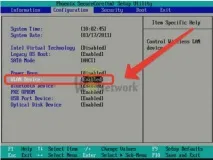
Якщо у BIOS все нормально, а проблема не зникла, зверніть увагу на корпус ноутбука, найчастіше кнопка включення бездротової мережі має вигляд перемикача і поєднана з індикатором:3. Кнопкиувімкнення на клавіатурі.
Може статися, що апаратної кнопки немає, але й проблеми це не створює – слід вивчити клавіатуру, серед функціональних клавіш знайдеться та, яка при натисканні разом із клавішею Fn включає Wi-Fi. Позначається вона спеціальним значком. Проілюструємо, як він може виглядати у різних виробників ноутбуків:
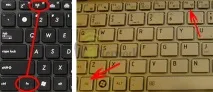
4. Включаємо адаптер Wi-Fi.
Може бути вимкнений сам адаптер, щоб перевірити, заходимо «Панель керування»-«Центр керування мережами та загальним доступом»- «Зміна параметрів адаптера» і, якщо бачимо, що бездротове з'єднання горить сірим, а його статус – «Вимкнено», залишається просто його увімкнути.
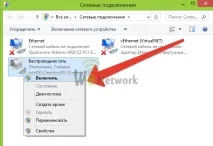
Потрібно переконатися, чи не вимкнено Wi-Fi у правій спливаючій панелі Windows. Наводимо курсор миші у правий верхній або нижній кут монітора і заходимо до розділу «Бездротовий режим». Включаємо адаптер, якщо він відключений тільки для режиму «У літаку», перевіряємо, чи той не задіяний в даний момент.
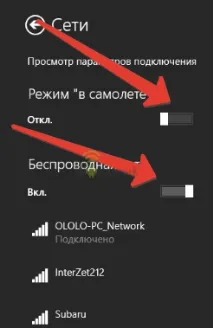
Якщо ж, на перший погляд, все нормально, варто переконатися, що для адаптера встановлено відповідне програмне забезпечення. Клацнувши на його назві правою кнопкою миші, відкриємо вікно властивостей, після чого перейдемо на закладку Драйвер і подивимося інформацію про постачальника та дату випуску програми.
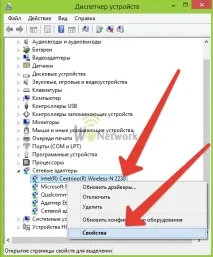
Якщо Windows не відображає назву адаптера, його модель можна дізнатися, просканувавши систему програмами діагностики апаратного забезпечення. Рекомендуємо скористатися широко відомою AIDA64.