WinRAR – популярний архіватор із багатими можливостями
Програма WinRar вже багато років по праву вважається одним із найкращих архіваторів. У цьому матеріалі ви познайомитеся з її базовими можливостями та найцікавішими функціями.
Зміст
На сьогоднішній день, програма WinRar є одним із найпотужніших, і, водночас зручних, інструментів управління архівами. Незважаючи на те, що формат стиснення даних ZIP є найбільш популярним, оскільки робота з ними за умовчанням підтримується системою Windows, саме RAR має великий потенціал і пропонує користувачам розширену функціональність. Сама ж програма WinRar по праву вважається одним із найкращих архіваторів, якщо мова заходить про співвідношення ступеня стиснення до витраченого часу.
Варто відзначити, що в цьому матеріалі ми не розглядатимемо питання: навіщо потрібні архіви, як їх створювати, як додавати в них файли і як витягувати з них дані. Передбачається, що читач уже має цю інформацію. Тут же ми познайомимося з найбільш цікавими функціями WinRar, що заслуговують на особливу увагу.
Не зайвим буде сказати кілька слів про назву програми WinRar. Як нескладно здогадатися, WIN – це скорочення від Windows, а RAR – скорочена назва програми Roshal Archiver, яка, як і сам формат, була написана Євгеном Рошалом для роботи з архівами серед DOS. Власне, WinRar здатний часом у рази зменшувати розмір файлів, залежно від їхнього типу.
Як правило, не особливо досвідчені користувачі рідко спантеличують себе вивченням додаткових функцій програми, задовольняючись налаштуваннями, що пропонуються за умовчанням. До честі розробників WinRar, як правило цього більш ніж достатньо. Однак серед додаткових налаштувань можна знайти багато цікавого. Мабуть, деякі зїх варто розглянути докладніше.
Розповсюджується WinRar в умовно-безкоштовній формі, тобто спочатку користувачам дається можливість спробувати програму у справі безкоштовно, а якщо архіватор сподобався, можна придбати ліцензію, вартість якої складає 29 доларів. Щоправда, після закінчення пробного періоду програма продовжуватиме працювати у повнофункціональному режимі, періодично показуючи вам вікно з нагадуванням про оплату.
Завантажити найсвіжіший дистрибутив цього архіватора можна з офіційного сайту розробника. Програма повністю перекладена українською мовою, а її встановлення навряд чи викличе якісь труднощі навіть у користувачів-початківців.
Найбільш швидким та зручним способом виконання архівації або розархівації потрібних файлів та папок за допомогою WinRar є використання додаткових команд контекстного меню, які додаються туди автоматично після встановлення програми. Для цього достатньо клацнути правою кнопкою миші на потрібному об'єкті (файлі або папці) і вибрати необхідну дію з списку.
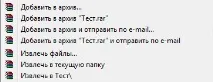
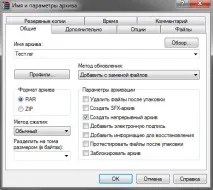
Щоб відкрити основне вікно програми, виберіть «Додати до архіву».
Безперервні архіви
Насамперед, звернемо увагу на таку корисну функцію, як «створення безперервного архіву» (в меню програми вона називається аналогічно). У чому полягає її суть? Зазвичай архіваторами для стиснення будь-якого файлу використовується так званий словник стиснення, в якому зберігаються рядки, що повторюються. Відповідно кожному стиснутому файлу відповідає свій словник. Головна мета безперервного архіву – використання вже наявного словника кожного нового файла. У тому випадку, якщо файли схожі за структурою, можна отримати значний виграш у компресії даних порівняно зі звичайним.методом, у своїй, не сильно втративши швидкості операції. Наперед неможливо сказати, наскільки великий виграш. Залежно від типів файлів об'єм, що займає, може зменшитися в рази, а може і лише на кілька відсотків. Зазвичай слід керуватися наступним правилом – що більше в архіві файлів і що менше їх розмір, то значнішим буде результат проти звичайним методом стиснення. Як правило, виграш у середньому становить від 20 до 30 відсотків.
Варто, однак, зауважити, що у разі використання безперервного архіву, слід бути готовим до того, що для розпакування одного файлу доведеться розпаковувати весь архів. Найчастіше, коли потрібний доступ до архіву, саме так і відбувається. Проте, слід розуміти, що й у майбутньому планується інтенсивне використання лише кількох файлів у архіві, краще не застосовувати функцію безперервного архівування. Час, який доведеться постійно витрачати на отримання доступу до певних файлів, навряд чи коштуватиме економії місця, яку можна було отримати.
Самороспакувальні архіви
Наступний цікавий момент, про який неодмінно варто розповісти, це створеннясаморозпашніSFX-архівів (від англійської self-extracting), які являють собою безпосередньо архів і виконуваний код . З назви стає зрозуміло, що для розпакування такого архіву не потрібно додаткових програм. Це буває дуже зручно, коли існує необхідність передати комусь стислі файли, але немає впевненості в тому, що одержувач має встановлений на своєму комп'ютері потрібний архіватор. У такому випадку він отримає виконуваний файл, що має розширення «.exe» і зможе спокійно відкрити його.
Якщо на комп'ютері вже створеноЗвичайний архів RAR, його дуже легко зробити SFX-архівом. Необхідно лише відкрити його подвійним клацанням миші та натиснути кнопку SFX у меню програми, розташованому зверху.
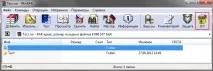
Безпосередньо у WinRAR реалізовано підтримку кількох SFX-модулів. За замовчуванням WinRAR завжди використовує модуль Default.SFX, за допомогою якого створюються архіви RAR, що саморозпаковуються.
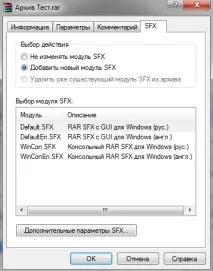
Також користувачам спочатку доступно два додаткові SFX-модулі: Zip.SFX і ZipEn.SFX. За допомогою першого можна створити ZIP-архів, що саморозпаковується, з графічною оболонкою, що має українськомовне меню і працює в середовищі Windows. Другий модуль призначений для створення архіву, що саморозпаковується, з англійським меню.
Загалом у користувачів існує можливість додавати й інші SFX-модулі. Єдина умова, всі вони повинні знаходитись у тій самій папці, що й сама програма.
Багатомтомні архіви
Окремої згадки, коли йдеться про WinRAR, заслуговує на відміннупідтримка багатотомності. Ця функція стає особливо актуальною, коли необхідно розділити великий за обсягом архів на кілька більш маленьких для того, щоб їх можна було спокійно записати на CD-диски , флешки, дискети та інші носії даних з обмеженим обсягом або надсилати електронною поштою.
Власне, томи є шматочками архіву, який розділили на кілька частин. Залежно від типу носія, що використовується для перенесення даних, обмежується максимальний розмір тома (для запису на CD кожен том матиме розмір не більше 700 Мб, наприклад). Тому може бути створений тільки в RAR форматі.
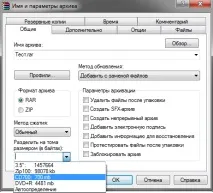
За промовчанням, його ім'я виглядає так: «ім'я_тома.partNNN.rar», де NNN порядковий номер. Можливе створення яксаморозпаковуються, так і безперервних томів. Якщо вибрано функцію створення томів, що саморозпаковуються, перший з них не матиме розширення «.exe», а всі інші «.rar». Розпаковування томів слід розпочинати з першого номера.
Інформація для відновлення
Якщо існують сумніви щодо надійної працездатності пристрою, що використовується для зберігання або перенесення архіву, слід скористатися функцією"Додати інформацію для відновлення". Основний зміст її застосування полягає в тому, що у разі отримання носієм інформації фізичних ушкоджень (наприклад, поява подряпин на поверхні CD/DVD диска) можна буде відновити архів, використовуючи спеціальні дані. Все, що потрібно для використання цієї, безперечно, корисної функції, це відкрити основне вікно програми «Ім'я та параметри архіву», і в закладці «Загальні» вибрати опцію "Додати інформацію для відновлення", або налаштувати профіль, що використовується відповідним чином. Після активації зазначеної функції щоразу при створенні архіву в автоматичному режимі буде записуватися інформація для його відновлення.
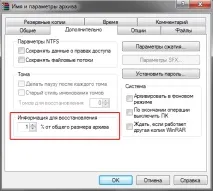
Нескладно здогадатися, що при додаванні до архіву додаткової інформації для відновлення його розмір буде збільшеним. За замовчуванням цей параметр дорівнює 1%, що дозволить відновити 0,6% від загального обсягу даних, що зберігаються в архіві. Чим більше буде додаватися інформація для відновлення, тим серйозніші пошкодження вдасться відновити у разі потреби. Для важливих даних, які містяться в архіві, краще додавати не менше 5% надлишкової інформації, обсяг якої можна задати вручну на вкладці «Додатково» у пункті «Інформація для відновлення».
Для роботи з багатотомними архівами, у WinRAR використовуються томивідновлення (на англ. Recovery Volumes), з відповідною роздільною здатністю *.REV. Кожен із них здатний відновити один відсутній том. Наприклад, якщо з 10 томів архіву пошкоджено два, і є два REV-томи, то ви зможете відновити будь-які зниклих. Однак якщо кількість REV-томів менша, ніж кількість пошкоджених або відсутніх, відновлення архіву неможливе. Також слід пам'ятати, що загальна кількість REV-томів та звичайних томів не може бути більшою за 255, при цьому томів для відновлення має бути менше, ніж звичайних. До речі, формат ZIP не підтримує цю функцію.
Блокування архівів
У деяких випадках одним з найважливіших завдань для користувача може бути збереження цілісності архіву. Щоб виключити можливість випадкової зміни архівованих даних, WinRar містить ще одна корисна опція, що дозволяє заблокувати архів.
У заблокований архів не можна додавати нові файли, оновлювати існуючі та видаляти з нього будь-які дані. Єдине, що вдасться зробити з таким архівом - це розпакувати його або деякі окремі файли з нього.
Встановлення пароля на архіви
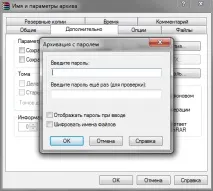
Остання з цікавих функцій WinRAR, про які необхідно розповісти, це встановлення пароля на архів. Для більшої безпеки та впевненості у збереженні даних, слід, при створенні нового архіву, звернути увагу на вкладку «Додатково», в якій необхідно натиснути на кнопку «Встановити пароль».
Висновок
У цьому ознайомлювальному матеріалі ми описали лише невелику кількість можливостей та налаштувань WinRAR. Багатий функціонал цієї програми робить його потужним інструментом для архівації даних, як у руках простих, так і досвідчених користувачів.
Прицьому, якщо користувачі не мають бажання копатися в різних налаштуваннях WinRAR, за допомогою контекстного меню, створити необхідний архів або витягти з нього інформацію можна буквально в два кліки миші.
Також не варто забувати, що ця програма, крім власних RAR-архівів, може розпаковувати і архіви інших форматів (CAB, ARJ, ISO, LZH, BZ2, ACE, TAR, GZ, UUE, JAR та інших), що дозволяє замінити її відразу кілька утиліт.