Wondershare TunesGo Retro (Mac) Посібник користувача, Wondershare
Як експортувати музику та плейлисти iPhone, iPod, iPad до бібліотеки iTunes
Копіювання музики та плейлистів з пристроїв Apple до бібліотеки iTunes одним клацанням
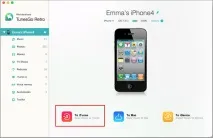
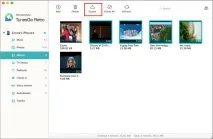
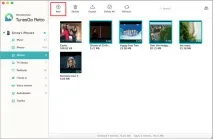
Після підключення iPod touch/nano/shuffle/classic, iPhone або iPad до Mac та запуску TunesGo (Mac), натисніть пункт "To iTunes" в нижній частині вікна.
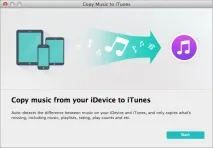
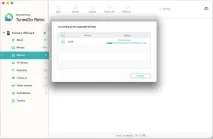
З'явиться нове вікно з повідомленням, що всі пісні та плейлисти, які відсутні у вашій бібліотеці iTunes, будуть передані туди з рейтингами та лічильниками відтворення. Щоб розпочати процес передачі, натисніть "Start".
Копіювання музики з iPhone, iPod touch/classic/nano/shuffle та iPad у бібліотеку iTunes
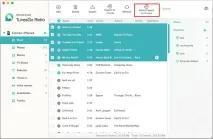
Натиснувши "Music" у лівій частині головного вікна, ви побачите вікно "Music". Тут ви знайдете опцію "Smart Export to iTunes" ("Інтелектуальний експорт до iTunes"). Натисніть її, після чого ви побачите, що всі пісні, крім тих, які вже там є, перекачуються в бібліотеку iTunes на Mac. Можна також вибрати потрібні пісні та натиснути "Export to iTunes", щоб експортувати їх до бібліотеки iTunes.
Копіювання плейлистів з iPhone, iPod touch/classic/nano/shuffle та iPad до бібліотеки iTunes
Якщо вам потрібно скопіювати будь-які плейлисти з вашого iPhone, iPod touch/nano/shuffle/classic або iPad у бібліотеку iTunes, натисніть "Music" у лівій частині головного вікна. Після цього в правій частині з'явиться віконце зі списком плейлистів. Натисніть правою кнопкою на потрібний вам плейлист та виберіть "Export to iTunes".
Зверніть увагу: На даний момент без проблем можна передавати музику та плейлисти з iPod nano/classic/shuffle/touch до iTunes/Mac.
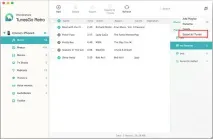
У попередньому розділі ми розповіли, як експортувати всі пісні зпристрої iOS до бібліотеки iTunes. Однак, іноді необхідно передати лише деякі вибрані пісні з iPhone, iPod touch/nano/shuffle/classic або iPad в iTunes або Mac. У цьому випадку ви повинні дотримуватися наведених нижче вказівок.
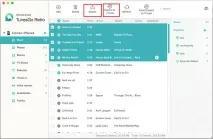
Зверніть увагу: У списку композицій можуть зустрічатися значки iTunes. Якщо перед піснею стоїть значок iTunes, це означає, що програма TunesGo (Mac) вже виявила цю пісню і на пристрої, і в бібліотеці iTunes. В цьому випадку не потрібно передавати цю пісню до бібліотеки iTunes.
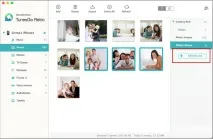
• Щоб надіслати фото з iPod touch, iPhone або iPad на Mac, натисніть Photo в лівому стовпчику і побачте всі фото, які є на пристрої. У правій колонці натисніть Camera Roll або Photo Library, щоб побачити фото, що знаходяться на камері або в бібліотеці відповідно. Виберіть мишкою ті фото, які ви хочете експортувати на Mac, а потім натисніть "Export" у верхній частині головного вікна.
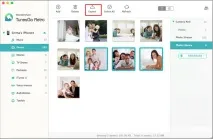
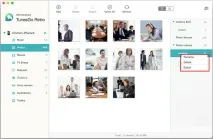
Якщо хочете експортувати на Mac весь фотоальбом, натисніть правою кнопкою миші назву альбому в правій колонці. У спливаючому меню виберіть "Export".
Wondershare TunesGo (Mac) – це професійний менеджер iPhone, iPod touch, iPad. Він дозволяє легко та просто керувати файлами iPhone, iPod touch та iPad.
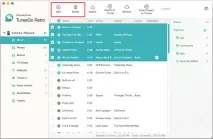
• Управління аудіофайлами. Натисніть Music у лівій колонці, щоб відкрити вікно аудіо. У правій частині вікна ви побачите типи аудіофайлів та плейлистів. У списку Type виберіть тип аудіофайлу. На лівій панелі ви побачите всі файли цього типу. Виберіть один із них і натисніть Delete. В області Playlist можна створити новий плейлист, натиснувши "Add Playlist". Потім перетягніть аудіофайли з лівої панелі в плейлист.
• Управління фото тафотоальбомами. Натисніть Photos у лівій колонці головного вікна, щоб з'явилося вікно з фотографіями. Потім у правій панелі ви побачите, що всі фото знаходяться у двох місцях: Camera Roll та Photo Library. Виберіть будь-яке фото. Ви можете видалити його, натиснувши кнопку Delete. Щоб створити новий фотоальбом, натисніть "Add Albums". Потім дайте йому назву та перетягніть зображення з лівої панелі на альбом.