Заборона та вирішення змін фігури
Запобігання зміні атрибутів фігури у Visio (наприклад, ширини та висоти) та блокування її виділення способами під рукою щоб заборонити зміну малюнків.
Захист фігур вимагає вкладки "Розробник" відображатися. За промовчанням на цій вкладці приховано.
Увімкнення вкладки "Розробник"
На вкладціФайлнатисніть кнопкуПараметри.
НатиснітьДодатковоі перейдіть до розділуЗагальні.
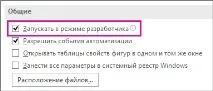
ВиберітьЗапуск у режимі розробниката натисніть кнопкуОК.
Заборона та дозвіл зміни атрибутів фігури
Виділіть фігуру у документі.
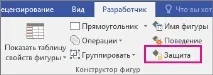
На вкладціРозробнику групіМакет фігуринатисніть кнопкуЗахист.
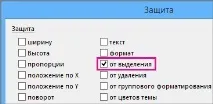
Виберіть атрибути фігури, які потрібно заблокувати, або зніміть прапорці тих атрибутів, які потрібно зняти, а потім натиснітьОК.
Примітка:Якщо для редагування (за допомогою одного з доступних перо засобів) можна вибрати рукописну фігуру, рукописних фрагментів можна додати або видалити з фігури рукописного введення, навіть при виборі різних атрибутів фігури у діалоговому вікні «Захист». Щоб заборонити будь-які зміни рукописної фігури, помістити фігуру від виділення.
Блокування та розблокування фігури з виділеного фрагмента
Виділіть фігуру або фігури, на які потрібно встановити захист.
На вкладціРозробнику групіМакет фігуринатисніть кнопкуЗахист. Під час запуску програми відкривається діалогове вікно "Захист".
Встановіть прапорецьвід виділення, а потім двічі натисніть кнопкуОК.
На вкладціРозробнику групіПоказати або приховативстановіть прапорецьПровідник помалюнків.
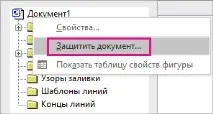
У вікніПровідник документівклацніть правою кнопкою миші ім'я документа, а потім у контекстному меню виберіть командуЗахистити документ.
У групіЗахиствстановіть прапорецьФігури, а потім натисніть кнопкуОК.
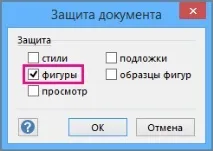
Щоб зняти захист від виділення, виконайте попередні дії з тією лише відмінністю, що прапорецьФігурислід зняти, а потім натиснути кнопкуОК.
Заборона та дозвіл зміни атрибутів фігури
У менюФорматвиберітьЗахист.
Виберіть атрибути фігури, які потрібно заблокувати, або зніміть прапорці тих атрибутів, які потрібно зняти, а потім натиснітьОК.
Примітка:Як рукописних фігур можна вибрати для редагування (за допомогою одного з доступних перо засобів), рукописних фрагментів можна додати або видалити з фігури рукописного введення, навіть при виборі різних атрибутів фігури у діалоговому вікні «Захист». Щоб заборонити будь-які зміни рукописної фігури, помістити фігуру від виділення.
Блокування та розблокування фігури з виділеного фрагмента
Виділіть фігуру або фігури, на які потрібно встановити захист.
У менюФорматвиберітьЗахист.
Встановіть прапорецьвід виділення, а потім двічі натисніть кнопкуОК.
У менюВидклацнітьВікно провідника за документами.
Клацніть правою кнопкою миші ім'я документа та натиснітьЗахист документ.
У групіЗахиствстановіть прапорецьФігури, а потім натисніть кнопкуОК.
Щоб розблокувати фігури з виділеного фрагмента, виконайте описані вище дії, але зніміть прапорець "фігури" інатисніть кнопкуОК.