Заняття 11
У випадку з Joomla! треба робити копії як файлів сайту, а й його бази (чи кількох баз) даних MySQL. Вручну це робити досить тяжко, тому ми від цього шляху відмовляємося відразу. Існує безліч способів автоматизувати цей процес, але для пересічного користувача далеко не всі вони підходять. Тому ми підшукали непоганий інструмент для створення резервних копій компонент JoomlaPack 2.4.1.
Цей компонент дозволяє:
Встановлення компонента JoomlaPack
Як встановлювати цей компонент, ми не писатимемо — ця тема вже відома з попередніх публікацій. Завантажити його русифіковану версію можна, наприклад, звідси. Обмовимося тільки, що спочатку встановлюємоcom_joomlapack-2.4.1-core, а потімcom_joomlapack-2.4.1-plus.
Налаштування компонента JoomlaPack
Після успішного встановлення вибираємо в меню адміністративної панелі «Компоненти – JoomlaPack – Конфігурація».
Вікно налаштувань виглядає так.
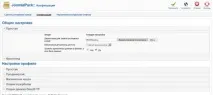
Загальні налаштування
Проста
Фронтенд (тут нічого не міняємо)
Налаштування профілю
Проста
Тип резервної копії - тут вибираємо, що з вмісту вашого сайту ви хочете бекапити, ідеально в нашому випадку залишити значення за замовчуванням:Сайт повністю (файли та бази даних)
Шаблон іменування резервних копій — ім'я файлу резервної копії за промовчанням site-[HOST]-[DATE]-[TIME]. У [] задаються шаблони змінних. Не треба міняти без потреби!
Рівень реєстрації подій -вся інформація включаючи налагодження.
Зберігати тимчасові дані у файлах, а не в базі даних - залишаємо«Так».
Просунута (ставте значення, як на скріншоті)
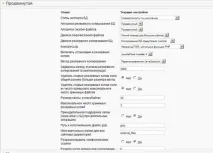
Магічні числа,Опції mysqldump, Опції движка DirectFTP(нічого не міняємо)
Натискаємо «Зберегти». Після цього повертаємося в панель керування компонентом і дивимося стан JoomlaPack (праворуч від кнопок панелі керування має бути написано: «JoomlaPack готовий до резервного копіювання вашого сайту»).
Створення резервної копії за допомогою JoomlaPack
Попередні приготування закінчено, тепер створюємо резервну копію. Для цього на панелі керування JoomlaPack натискаємо кнопку «Зробити резервну копію». Тиснемо на кнопку: «Створити резервну копію».
Після створення резервної копії можна перейти до розділуКерування резервними копіями і перевірити, чи з'явилася резервна копія.
Один нюанс, про який треба подумати перед створенням бекапу! Чи вистачить у вас місця на сайті під резервну копію? Адже в більшості випадків розмір хоста обмежується провайдером, а сайт вже займає більше половини з відведеного під нього місця. Якщо місця не вистачає, то в налаштуваннях перед бекапіруванням потрібно вказати бекап тільки для баз даних, а файли свого сайту можна буде скопіювати на жорсткий диск комп'ютера по ftp-протоколу. Відновлення сайту в такому випадку ускладниться: крім іншого, вам доведеться для заливання дампа бази даних використовувати інше програмне забезпечення, наприклад, PhpMyAdmin (або засоби панелі керування хостом, що виділяються провайдером). Про цей варіант ми поговоримо у наступному пості, який буде присвячений питанням перенесення сайту на інший хостинг.
Керування резервними копіями в JoomlaPack
Щоб потрапити до менеджера резервних копій, на панелі керування JoomlaPack натискаємо кнопку «Управління резервними копіями».
Після створення резервної копії рекомендується зберегти її на локальному диску. Не робіть це з адмінки сайту, а лише по FTP! Просто копіюєте свій архів з папки backup свого сайту на комп'ютері вінчестер. Можна видалити старі резервні копії, щоб вони не займали місця. При створенні бекапа робиться копія всіх папок на сервері, і при більшій кількості вже створених резервних копій вони потраплятимуть до архіву, тим самим розмір архіву зростатиме.
Відновлення даних із резервної копії
Увага: якщо при відновленні сайту з резервної копії Ви не бажаєте відновлювати базу даних, то у відповідному діалоговому вікні при встановленні бекапу просто не помічайте пункт «Видалити існуючі таблиці».