Запис CD та DVD у Nero 7 - Стор 21
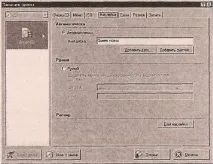
Мал. 7.8 Вкладка Наклейка діалогового вікна Записати проект
Виберіть максимальне значення запису, визначте режим запису Disc-at-once і, звичайно, поставте прапорець JustLink. Після натискання кнопки Пропал Nero розпочне запис. Однак спочатку буде запущено
16. Коли перетворення буде закінчено, розпочнеться процес запису. Після завершення закрийте вікна, натиснувши ОК. Тепер ви можете помістити новий Video CD у DVD-програвач і дивитися фільм на екрані телевізора.
Запис відео у форматі MPEG на Video CD 201
Робота з видео
Виконайте наступні дії:
1. У вікні Nero StartSmart наведіть вказівник миші на значок Фото та Відео та виберіть проект Зробити Video CD.
?>. Перетягніть файл фільму в розділ Відео/Зображення розділу проекту. Nero перевірить, чи фільм відповідає формату Video CD (рис. 7.11). Якщо перевірка пройшла успішно, перейдіть до кроку 6.
4. Якщо з'явиться попередження (його текст може відрізнятись від показаного на рис. 7.12, так бувають різні причини помилок), ви повинні виконати додаткові дії. У більшості випадків достатньо натиснути КНОП КУ Вимкнути станд. сумісність та продовжити (Turn Off Standard
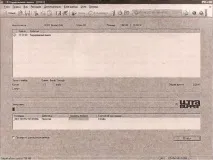
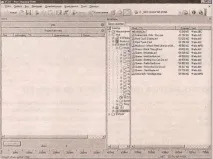
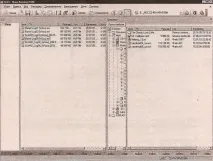
Мал. 7.10 Головне вікно програми Nero Burning ROM з файлами для запису
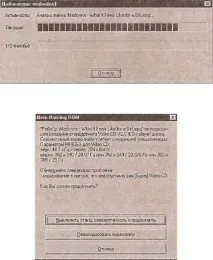
Мал. 7.11 Триває перевірка файлів
Мал. 7.12 Вікно попередження про несумісність форматів
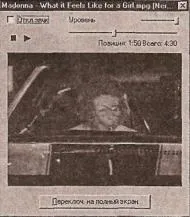
7. Перевірте налаштування на вкладках Відео CD, наклейка та запис і почніть запис диска, натиснувши кнопку Пропал.
Якщо у вас є фільм у форматі DivX (MPEG4) і ви хочете записати його на CD або DVD-диск для програвання на звичайному DVD-програвачі(зрозуміло, якщо у нього є підтримка формату DivX), то вам потрібно записати звичайний диск з даними, помістивши в кореневу папку диска файл з розширенням
.avi (як це зробити, див. розділ 4). Виглядати приготовлені для запису файли приблизно так, як показано на рис. 7.14.
!! Для забезпечення максимальної сумісності рекомендується перейменовувати
! фільми, в назвах файлів яких є українські символи, латинськими: кирил обличчя відображається коректно далеко не на всіх пристроях.
Додавання головного меню на Video CD 205
Мал. 7.14 Фільм у форматі DivX готовий для запису
Запис фільмів на DVD відбувається так само, як і на CD, тільки на DVD-диск їх поміщається в кілька разів більше, що дуже зручно.
Додавання головного меню на Video CD
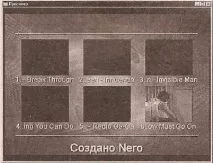
Якщо ви записуєте кілька фільмів на один CD (все одно у форматі AVI або MPEG), то можете доповнити запис професійно виконаним меню. Якщо таке CD потім вставити в DVD-програвач або CD/DVD-привід комп'ютера, ви зможете вибирати потрібний фільм з головного меню. Виконайте такі дії:
2. Виберіть пункт меню Файл > Властивості проекту. Відкриється вже знак моє вікно Властивості проекту.
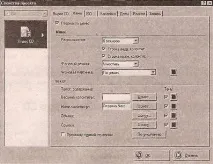
3. На вкладці Меню (Menu) поставте прапорець Дозволити меню (Enable menu), щоб стали доступні додаткові налаштування (мал. 7.15).
info При оформленні головного меню не встановлюються жодні обмеження. Тому рекомендується працювати над проектом доти, доки він не задовольнятиме вашому смаку. Ви взагалі не можете зіпсувати нічого, оскільки меню створюється тільки під час процесу запису.
Мал. 7.15 Вкладка Меню діалогового вікна Властивості проекту
Додаванняголовного меню на Video-CD 207
7. Якщо вам не подобається стандартний чорний фон, ви можете скільки завгодно налаштовувати колір або навіть визначити власне фонове зображення. Щоб вибрати інший колір, натисніть кнопку з маленьким чорним квадратом поруч із меню Фонова картинка (див. мал. 7.15).
8. На панелі кольорів виберіть будь-який колір і натисніть ОК (мал. 7.17).
9. Якщо ви хочете використовувати для головного меню Video CD фонове зображення, виберіть пункт Замовний у розкривному списку Фонова картинка (див. мал. 7.15).
10. У діалоговому вікні Відкрити файл (Select File) вкажіть шлях до файлу з потрібним зображенням. Для цього в списку Розташування (Location) виберіть носій даних і відкрийте потрібну папку (рис. 7.18).
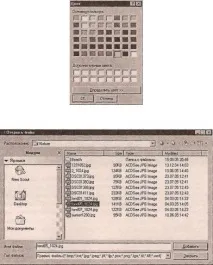
Мал. 7.17 Діалогове вікно Колір
Мал. 7.18 Діалогове вікно Відкрити файл
11. Клацніть на файлі з потрібним графічним об'єктом, щоб виділити його, і завантажте зображення, натиснувши кнопку Додати.
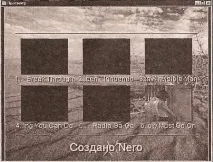
Додавання головного меню на Video CD 209
зі зміненим фоновим зображенням
13. Після підготовчих робіт із графікою переходимо до тексту. Насамперед у полі Верхній колонтитул (Header) введіть заголовок головного меню (див. мал. 7.15). Так само заповніть поле Нижній. колонтитул (Footer), у якому може бути, наприклад, підзаголовок чи дата.
14. На останньому кроці вам потрібно налаштувати позначення, що показуються в меню. Спочатку закрийте діалогове вікно Властивості проекту, натиснувши OK. А в розділі проекту клацніть по першому змінюваному файлу правою клавішею миші і в меню виберіть команду Властивості. Відкриється діалогове вікно Інформація MPEG треку (MPEG Info), відкрите на вкладці Властивості (рис. 7.20).
15. У цьому вікніперейдіть на вкладку Меню і введіть текст, який повинен з'являтися в головному меню диска (мал. 7.21).