Завантажувальна флешка Windows у Linux, Losst
Бувають випадки, коли вам потрібно записати Windows на флешку в Linux, наприклад коли ви хочете поставити цю систему другою для використання спеціалізованих програм, або вам потрібно перевстановити операційну систему своїм знайомим. Або є користувачі Linux, які вирішили повернутися на Windows, але єдину флешку вже перезаписали під Linux LiveUSB.
Завантажувальна флешка Windows у Linux створюється досить легко. Я пропоную кілька способів вирішення цієї проблеми. Усі їх я перерахував нижче.
Завантажувальна флешка Windows у Linux
Завантажувальну флешку можна створити за допомогою терміналу або спеціальних графічних утиліт. Спочатку розглянемо ручний метод.
Спосіб 1. Термінал та Gparted
Запустіть термінал через головне меню або за допомогою клавіш"Ctrl + Alt + T" в Ubuntu і Ubuntu-подібних, крім Kubuntu.
Перший варіант
використовувати команду dd:
dd if=/windows.iso of=/dev/sdx
Другий варіант
Встановіть gparted і ntfsprogs. У Ubuntu для цього використовуйте команду:
sudo apt install gparted ntfsprogs
Далі нам потрібно відформатувати флешку. Можна зробити це через gparted, а можна в терміналі.
Для форматування USB-накопичувача у Gparted у правому верхньому кутку натискаємо на іконку диска та вибираємо флешку.
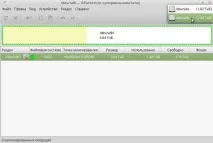
Правою кнопкою миші викликаємо контекстне меню для розділу і тиснемо"Відмонтувати" :
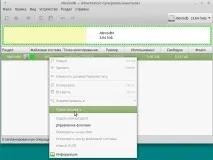
Потім натискаємо"форматувати в …" у меню вибираємо"ntfs".
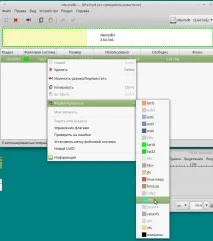
Натискаємо"застосувати".
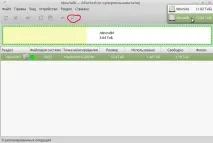
Відповідаємо на запитання "Застосувати цю операцію?" згодою.
Командою все зробити трохи простіше:
sudo mkfs.ntfs /dev/sdb1
Замістьsdb1 назва флешки (не мітка!). Щоб дізнатися як вона називається виконайте:
Йдемо далі. Відкрийте Gparted, якщо ви ще не відкрили його і виберіть флешку, якщо ще не вибрали. Натисніть правою кнопкою миші та виберіть"Встановити прапори". Поставте галочку boot і натисніть"застосувати".
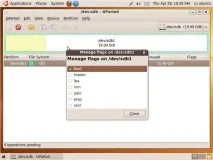
Далі слід відкрити образ windows.iso.
sudo mkdir /media/iso $ sudo mount windows7.iso /media/iso -t udf -o loop
Залишилось лише скопіювати всі файли з образу на флешку:
cp -R /media/iso/* /run/media/ім'я флешки
Де /run/media/ім'я флешки - точка монтування вашої флешки. Його можна переглянути просто перейшовши в папку /run/media або /media і подивившись назву вкладеної туди папки.
Це був спосіб для тих, хто не любить ставити багато одноразових утиліт у систему. Створення завантажувальної флешки Windows у Linux за допомогою сторонніх утиліт виглядає простіше.
Спосіб 2. утиліта winUSB
Мабуть, це найпростіший спосіб створення. Встановлення в Ubuntu:
sudo add-apt-repository ppa:colingille/freshlight $ sudo apt update $ sudo apt install winusb
Встановлення Debian / Ubuntu 14
sudo add-apt-repository ppa:colingille/freshlight $ sudo apt-get update $ sudo apt-get install winusb
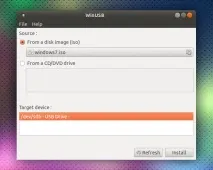
Інтерфейс простий. Натисніть зверху на кнопку"Огляд" (іконка папка) та виберіть образ. Потім натисніть"Install" і дочекайтеся закінчення.
Спосіб 3. Утиліта Etcher
Якщо WinUSB не допоміг, не запустився, його немає для вашого дистрибутива, вам допоможе утиліта Etcher. Утиліта в даний час знаходиться в інтенсивній розробці, але навіть у бета-версії програма справно виконує свою функцію письменника iso-образів. Etcher підтримує запис Linux, macos 10.9+,Windows 7+. Можливо, створена завантажувальна флешка Windows 10 у Linux.
Зайдіть на офіційний сайт утиліти та скачайте .deb/.rpm пакет. Або якщо ваш дистрибутив не підтримує ці пакети, завантажте .appimage файл. Він має працювати на всіх дистрибутивах.
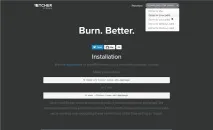
Після встановлення ви можете запустити програму з головного меню або з appimage файлу, якщо ви вибрали цей шлях. Коли програма запуститься, знайдіть у собі завантажений iso-образ:
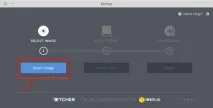
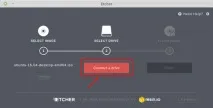
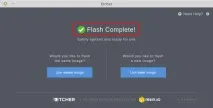
Натисніть"Flash" і дочекайтеся закінчення запису. У вас з'явиться приблизно такий напис: