Зміна фону Центру сповіщень OS X
Вам набрид простий фон Центру повідомлень в OS X? Ви легко можете змінити його на щось інше. Зробити це можна двома способами: більш складним, ручним з використанням командного рядка і більш простим за допомогою утиліти Mountain Tweaks.
Зміна фону Центру повідомлень за допомогою Mountain Tweaks
Для цього способу вам знадобиться:
Завантаживши та встановивши утиліту MountainTweaks, підберіть шпалери. Потім:
- Запустіть утиліту MountainTweaks та виберіть вкладку Mountain Lion.
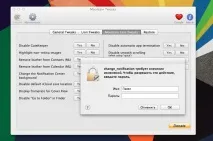
- Знайдіть опцію зміни фону Центру повідомлень Change the Notification Center background і зробіть одинарний/подвійний/довгий клік по кнопці Yes (програма іноді глючить і кнопка натискається не відразу);
- Виберіть нові шпалери та натисніть кнопку Вибрати “Choose”.
- Введіть пароль адміністратора та підтвердьте зміни.
От і все. Тепер викличте Центр повідомлень та перегляньте свої нові шпалери.
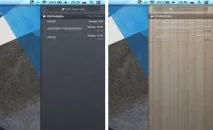
Повернення до вихідних шпалер
Вам не сподобався результат? Тоді ви можете легко повернутись до початкового вигляду. Для цього:
- Ще раз запустіть MountainTweaks;
- Знайдіть опцію зміни фону Центру повідомлень "Change the Notification Center background" клацніть (можливо кілька разів) кнопку "No";
- Введіть пароль адміністратора та підтвердьте зміни.
В результаті ви повернетеся до звичайного Центру сповіщень.
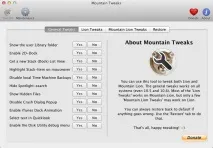
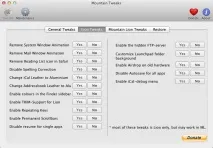
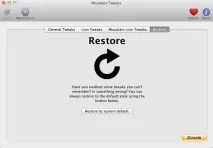
Всі можливості утиліти MountainTweaks можна побачити на скріншотах нижче. Нічого незвичайного та дуже потрібного :)
Зміна фону Центру повідомлень вручну
Цей спосіб орієнтований накористувачів, яких не бентежить використання командного рядка Terminal. Хоча змінювати фон Центру повідомлень набагато простіше за допомогою MountainTweaks, цей спосіб теж має право на життя, адже дозволяє зрозуміти, що і як працює. І рятує від глюків MountainTweaks, утиліта все ж таки сира…
1. Знайдіть собі модель шпалер і перетворіть її на TIFF
Знайдіть відповідну модель шпалер та збережіть її на робочому столі як TIFF-зображення з назвою linen.tiff. Назва файлу у разі має важливе значення.
2. Зробіть резервну копію вихідного файлу linen.tiff
Запустіть Terminal і скористайтеся наведеною нижче командою. Вона скопіює вихідний файл linen.tiff у папку документів. Цей файл буде резервною копією (про всяк випадок). Команда навмисно зроблена надмірно багатослівною, щоб уникнути випадкових помилок:
sudo cp -R /System/Library/CoreServices/Notification\ Center.app/Contents/Resources/linen.tiff
Для виконання цієї команди знадобиться пароль адміністратора.
3. Замініть оригінальний файл linen.tiff
Скористайтеся наведеною нижче командою, щоб замінити старий файл linen.tiff на новий. Передбачається, що новий файл знаходиться на робочому столі.
/linen.tiff /System/Library/CoreServices/Notification\ Center.app/Contents/Resources/linen.tiff
Тепер, щоб зміни набули чинності, завершіть роботу Центру повідомлень та сервера інтерфейсу:
killall NotificationCenter; killall SystemUIServer