Змінні дані в Adobe Illustrator, Max Tsvetkov
Робота багатьох дизайнерів одноманітна. Адаптувати листівку від зіркового дизайнера під контактні дані філій компанії, вставити купу фотографій у шаблон візитки, експортувати придатні для друку графіки зі звітністю за день. Все це вимагає багато часу, сил, і не приносить жодного задоволення. Зазвичай дизайнери воліють творити, ніж займатися вирізкою/вставкою контенту. На щастя, Illustrator дозволяє динамічно змінювати об'єкти в макеті та заощаджувати нам купу часу, як і inDesign. Давайте вивчимо цю не дуже популярну функцію.
По-перше, вам потрібно розробити дизайн-шаблон, що складається зі зв'язаних (linked) зображень, тексту, графіків чи інших об'єктів. Кожен із цих об'єктів ви також зможете приховати/показати під час роботи зі змінними даними в Illustrator.
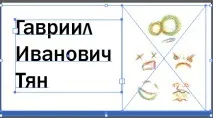
Тепер призначимо змінні. Виберіть об'єкт, який потрібно зробити динамічним, відкрийте панель Variables. Натисніть кнопку Make Object Dynamic для створення пов'язаної змінної (Linked File variable) або кнопку Make Visibility Dynamic на панелі Variables. Як ви розумієте, якщо ви використовуєте текстову рядкову змінну, то і текст буде змінюватися в текстовому об'єкті.
Змінні визначають ознаки динамічних об'єктів і може бути наступних типів:
- Graph Data (Дані для графіка) - дозволяють створювати графіки;
- Linked File (Пов'язаний файл) — призначене для створення динамічних зображень, пов'язаних з файлами картинок або інших документів. Обов'язково черезFile=>Place ;
- Text String (Текст) - створення динамічного тексту;
- Visibility (видимий) — видимість об'єкта або групиоб'єктів. У XML файлі вона змінюватиметься параметрами true/false.
- Тип не заданий — ви встановите тип надалі. Тип об'єкта у будь-якому випадку буде присвоєно.
Коли ви створюєте змінні, бажано їх перейменовувати. Змінна 1 - жахлива назва, а ось name_person вже виглядає набагато зрозуміліше. Ви можете призначити на об'єкт дві змінні, якщо одна з цих змінних є Visibility.
Натисніть кнопку Capture data set на панелі Variables, щоб зафіксувати дані змінних, які відображаються на полотні. І потім виберіть Save Variable Library з меню панелі Variables. Отримуємо XML-шаблон, який клієнт має заповнити.
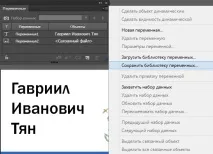
А тепер уявімо, що ми знаходимося на стороні клієнта, і заповнювати все це неподобство доведеться нам же. Можна піти до програміста, показати створений XMLник, розповісти що до чого. Програміст прив'яже змінні та набори даних до наявної бази даних, та експортує все у відповідному вигляді. Ви повернетеся до панелі Variables, виберіть Load Variable Library, і завантажте відредаговану бібліотеку змінних. Але, на жаль, цей варіант отримання XML рідко вдається здійснити. Найчастіше заповнювати дані в потрібному форматі ви будете власноруч.
Впевнений, вам віддадуть простий файл формату Excel/CSV, зі словами, що менеджери надто зайняті та не збираються вирішувати проблеми дизайнерів. Багато вульгарних розумів відразу прикинуть, що в цьому випадку можна по-старому використовувати XML, експортований з FileMaker Pro. Цей спосіб працює в InDesign, але не в Illustrator. Прийде попрацювати ручками в Excel. В Excel важливо звернути увагу, що назви першого рядка це назви змінних для Illustrator'а. Зберігаємо файл у форматі ods, csv, або xls. Далінам потрібно конвертувати отриманий файл у XML, тому що Illustrator не вміє обробляти нічого іншого. Йдемо на онлайн-сервіс (яких багато) і методом копіпасту створюємо собі XML файл.
Загнати дані в Illustrator можна за допомогою цього чудового скрипта. Скрипт мені представляється найкращим способом перегнати дані, адже він дозволяє зберегти XML з CSV/TXT, працює з усіма типами даних, у тому числі true/false для видимості об'єкта.
У результаті, яким би способом для генерації XML ми не діяли, потрібно завантажити отриманий XML у програму. І якщо все зроблено правильно, у вікні variables стануть активними стрілочки для перемикання між підвантаженими даними.
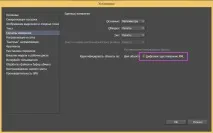
Тепер нам доведеться користуватися пакетною обробкою (batch). Для початку імена об'єктів повинні відповідати угодам про іменування XML, тому пройдіть в налаштування і поставте ось таку корисну галочку.
Клацаючи кнопку Next data set на панелі Variables, переконайтеся, що всі дані лягли в шаблон красиво та акуратно. Ми будемо використовувати пакетну обробку, щоб зберегти кожну візитну картку. Але спочатку, ми повинні створити дію (action), яка збереже роботу у необхідному форматі з правильними налаштуваннями для друку.
Після закінчення роботи збережіть шаблон у форматі SVG, скориставшись командою File=>Save As (Файл=>Зберегти як). Це потрібно для продовження роботи в інших продуктах Adobe, наприклад Adobe® Graphics Server, і тоді розробник зможе пов'язати безпосередньо дані сервера та ваш макет. Для цього потрібно в налаштуваннях при збереженні поставити галочку "Увімкнути дані Adobe Graphics Server".
Створимо Actions. Всі дії аналогічні створенням екшену Photoshop. Натисніть New Action button. Введітьназву вашого екшену, та натисніть Record. Збережіть шаблон у бажаному форматі та припиніть запис екшену. Тепер нам потрібна пакетна обробка. Виберіть Batch у діалоговому меню панелі Action та виберіть наш свіжостворений екшен.
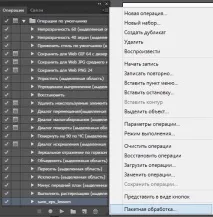
Для Source виберіть створений Data set. Для Destination виберіть None і визначте ім'я файлу в File Name. Натисніть OK, щоб розпочати пакетну обробку. Готово, ви зберегли собі пару годин і освоїли variables illustrator, вітаю.
Ви можете створювати більш просунуті скрипти. Наприклад, на поточному місці роботи я розробив скрипт для перекладу макетів іншою мовою. З Adobe Illustrator переганяється текст у Excel. Один клік генерує таблицю Exсel з текстом з макета, після перекладу таблиця завантажується назад в Adobe Illustrator і весь текст замінюється перекладеним.