Звуковий Еквалайзер для Windows 7, 8, 10
Після встановлення операційних систем лінійки Windows для звукової карти встановлюються драйвера, але разом з ними не йде ПЗ, що дозволяє тонко налаштувати вашу звукову карту. В основному це стосується вбудованих звукових карт фірми Realtek HDA, драйвера якого встановлюються автоматично.
Багато любителів музики часто задаються питанням, а де ж взяти еквалайзер для більш точного налаштування звукового сигналу. Для цих цілей зазвичай використовують різні музичні програвачі, наприклад Kmplayer або Winamp, які вже оснащені функцією еквалайзера.
Якщо у вас встановлена звукова карта від Realtek :
1. Завантажуємо та встановлюємо пакет із драйверами.
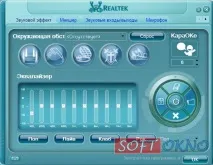
2. Запускаємо утиліту клікнувши двічі по іконці в правому нижньому кутку поряд з годинником, або заходимо в панель управління-звук-звук; Диспетчер звуку Realtek
3. Вибираємо вкладку "Звуковий ефект", тут і знаходиться еквалайзер
Еквалайзер можна запустити та налаштувати за допомогою спеціальних аудіо кодеків, та утиліти Ffdshow Audio Decoder. Дані кодеки автоматично завантажуються разом із прослуховуванням музики. При цьому в нижньому правому кутку має з'явитися маленька ікона.
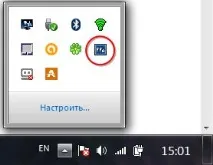
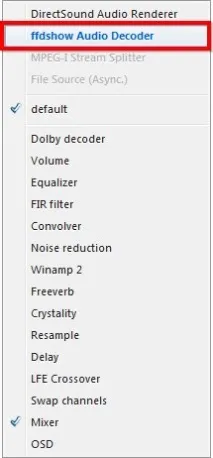
Якщо на цій іконці клацнути правою кнопкою мишки, відкриється досить велике меню, але нас цікавить другий рядок "ffdshow Audio Decoder".
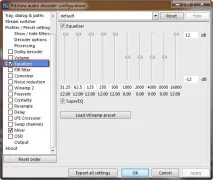
У нас відкриється утиліта Ffdshow. Щоб налаштувати еквалайзер ставимо галочку навпроти розділу
Включення Еквалайзера в Kmplayer
Раджу всім використовувати додаткове ПЗ. По-перше за допомогою спеціального музичного програвача ви зможете забути про інші утиліти. По-друге зможетестворювати музичні програвачі без постійного пошуку улюбленої музики на комп'ютері.
1. Завантажуємо та встановлюємо програвач Kmplayer 2. Запускаємо програму 3. Тиснемо на іконку "Панель управління"
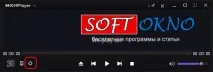
4. З'явиться додаткова панель керування, в якій потрібно перейти на вкладку "Налаштування звуку"
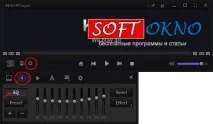
Ось вам і еквалайзер
Еквалайзер у вбудованому медіапрогравачі Windows
В останніх версіях ланцюжка Windows, чи це 7 або 8 версія в комплекті йде вбудований програвач WMP, як не дивно він теж має функцію тонкого налаштування звуку. Щоб запустити WMP достатньо натиснути правою кнопкою миші по музичному файлу, а потім за допомогою меню "Відкрити з запустити програвач Windows Media. Також WMP можна знайти в папці Program Files або Program Files (x86).
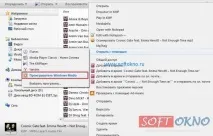
Після того як програма запуститься, натискаємо на екрані правою кнопкою мишки, наводимо рядок на "додаткові можливості", потім тиснемо "Еквалайзер".
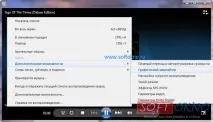
А ось і сам еквалайзер. Натискаємо Посилання "Увімк./викл" і стаємо діджеями.
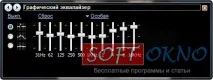
Еквалайзер для онлайн музики
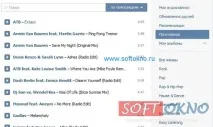
Що буде потрібно для цього завдання?
Завантажуємо та встановлюємо утиліту DFX Audio Enchancer
Після встановлення програми програма прописується як додатковий контролер звуку
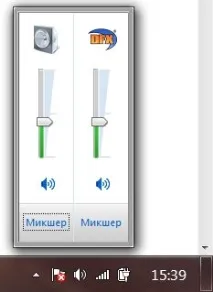
Сам же еквалайзер виглядає так
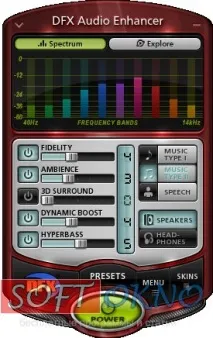
У налаштуваннях доступне збільшення таких параметрів як: Fidelity, Ambience, 3D Surround, HyperBass, але на жаль в утиліті є обмеження, власне нічого іншого я не очікував. Але навіть з такими обмеженнями, звук стає значно голоснішим, збільшується бас, та інші якості звуку.Підсумок.
Насправді на сьогоднішній день існує безліч музичних програвачів, і практично кожен з них має вбудовану функцію еквалайзера. Тому немає сенсу використовувати еквалайзер саме в утилітах самого драйвера, хоча в інтернеті пишуть, що він значно кращий за звучанням, ніж у додатковому ПЗ.