10 нотаток про Нотатки, Блог про Mac, iPhone, iPad та інші Apple-штучки
Ми вже писали раніше про інші програми для нотаток, але тут я дам 10 рекомендацій щодо більш зручного використання та налаштування саме стандартних нотаток (включених у Mac OS). Деякі з них зрозумілі та інтуїтивні для багатьох, до деяких одразу й не додумаєшся.
Який екскурс в історію: Нотатки - це простий додаток для ведення записів, стандартно включений у кожен Mac з 1994 року. Остання версія програми виглядає практично ідентично першою, але останні кілька років отримала багато нових функцій.
Після запуску програми можна буде вибрати один із кількох варіантів кольорового оформлення нотаток. До речі, іконка Dock дуже симпатична, з іншим додатком не сплутаєш. При відкритті з'явиться та ж кількість нотаток, яка була при закритті програми і вони будуть на тому ж місці.
1. Тримайте важливі нотатки завжди на передньому плані
Виділіть нотатку, яку потрібно показати поверх усіх вікон, і натиснітьCommand+Alt+F. Це зробить замітку видимою, в якій програмі ви не знаходилися б. Якщо важко запам'ятати цю комбінацію клавіш, розмістити зверху нотатку можна і через меню Нотатка.
2. Зробіть нотатки напівпрозорими
У тому ж меню Нотатка можна побачити налаштування напівпрозорого вікна, або можна також використовувати комбінацію клавішCommand+Alt+T. Це добре підходить до опції «На передньому плані», оскільки напівпрозора нотатка не так заважає при роботі з іншими вікнами.
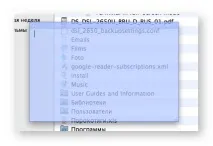
3. Зовнішні об'єкти у Нотатках?
Не багатьом відомо, що Нотатки не обмежуються лише текстом. У нотатки можна вставити практично все. Вставка фільму в замітку вбудує туди фільм із збереженням звичайного контролювідтворення/паузи.
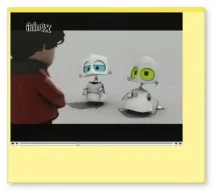
Те саме можна зробити і для зображень і pdf документів. Іноді програма запитає чи ви хочете створити псевдонім, замість копії в межах нотатки. Створення псевдоніма запобігає надто швидкому зростанню бази даних Нотаток (особливо з фільмами) і означає, що вміст нотатки автоматично оновлюватиметься разом із оновленням «прикріпленого» файлу.
4. Пошук
Використання комбінації клавішCommand+F допоможе знайти слова в одній або всіх нотатках. Також можна робити Пошук і Заміну.
5. Нотатки в Dashboard
Якщо часто використовується Dashboard, віджет-версія Нотаток може більше підійти, ніж окрема програма. Зауважте, що можна створити стільки різних нотаток, скільки забажаєте. Просто перетягніть нотатку вгору. Також можна змінити шрифти та кольори, натиснувши на значок «i» в нижньому правому кутку.
Але все ж віджет-версія досить обмежена у функціональності.
6. Дізнайтеся дату створення та зміни нотатки
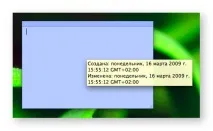
Це досить просто: лише наведіть мишу на замітку і з'явиться підказка з датою і часом створення та зміни нотатки.
7. Створюйте нотатку з виділеного фрагмента
Через меню Служби в Mac OS X є доступ до Нотаток, в якій би програмі ви не знаходилися. Просто виділіть будь-який текст і, використовуючи комбінацію клавішCommand+Shift+Y, створіть нову нотатку з цим текстом.
8. Створіть резервну копію Бібліотеки Нотаток
Якщо часто користуватися нотатками або зберігати в них якусь важливу інформацію, варто створити резервну копію бази даних.монітор. Всі нотатки зберігаються в одному, досить маленькому файлі (якщо, звичайно, не зберігати в нотатках фільми). Файл називається StickiesDatabase і знаходиться в папці
/Бібліотеки вашого користувача. Просто зробіть копію цього файлу та збережіть її десь окремо.
9. Змініть стандартні налаштування нової нотатки
Щоб встановити на свій смак шрифт, розмір тексту, розмір нотатки, колір нотатки та прозорість, створіть нову нотатку та налаштуйте ці параметри як вам подобається. Хтось любить стандартний жовтий колір, хтось одразу змінюватиме його на інший. Головне, щоб ви не забували, що це висить ВАША нотатка, яка ВАМ про щось нагадує. Так ось, після створення та "налаштування", виберіть з меню Нотатка "Використовувати за замовчуванням". Ви можете зробити навіть більше змін, підредагувавши plist-файл. Під своїм користувачем зайдіть у папку
/Library/Preferences та знайдіть com.apple.Stickies.plist. Найцікавішим є параметр WindowFlags. Надання йому інших значень дає такі налаштування:
- 0 - стандартна замітка
- 1 - мінімізована замітка (тільки рядок назви)
- 2 - замітка на передньому плані
- 3 - мінімізована замітка на передньому плані
- 4 - напівпрозора замітка
- 5 - мінімізована напівпрозора замітка
- 6 - напівпрозора замітка на передньому плані
- 7 - мінімізована напівпрозора замітка на передньому плані
10. Додайте в Нотатки прокручування
Когось може дратувати неможливість швидкого прокручування великих нотаток. І хоча великий текст суперечить самій ідеї «нотатки» (як короткого нагадування), якщо така можливість і випадок є, значить можуть бути і ті, хто потребує допомоги.
Адодати прокручування не так просто, хоча б тому, що це буде включати елементи програмування. Для цього, звичайно, повинні бути встановлені Developer Tools. Якщо ви щасливий власник Mac Pro, можливо Developer Tools вже встановлені, або є диск з усім, що потрібно. Якщо ні, то вам сюди. Вся процедура полягатиме у виправленні нотаток за допомогою Interface Builder. Він дозволить додати прокручування в довгих нотатках.
Для нових користувачів Interface Builder – ласкаво просимо у світ створення програм. У вас має бути відкрите вікно під назвою StickiesDocument.nib. У цьому вікні показано кілька іконок із різними іменами. Подвійний клік на іконці під назвою «Window», і має відкритися, швидше за все, порожнє біле вікно з ім'ям «Stickies». Далі відкриваємо Inspector натисканнямCommand+Shift+I або через меню Інструменти.
Вікно Inspector має називатися "Stickies Window Attributes". Поодиноке натискання на вікні Нотаток змінить назву вікна Inspector на Scroll View Attributes.
Між налаштуваннями потрібно поставити галочку на опціях "Show Vertical Scroller" та "Automatically Hide Scrollers".
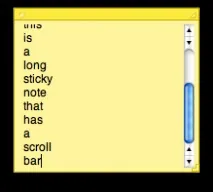
Готово. Збережіть файл (Command+S ) та завершіть роботу Interface Builder. При наступному відкритті Нотаток, довгі нотатки (вибачте за тавтологію) повинні мати прокручування, приблизно таке:
Є багато інших речей, які можна змінити за допомогою Interface Builder, але вони виходять за межі цього опису.
Що ж, підсумки підіб'ємо ...
Нотатки - помітне полегшення життя сучасної людини. Але, якщо ми записали якусь інформацію, ми розслабляємось і сподіваємося, що помітимо її потім, коли буде потрібно. А це означає, що за власним бажанням викидаємо з пам'яті те, що треба не забути.
Парадокс виходить. Може тоді спробувати потренувати пам'ять і намагатися не забувати «виносити ялинки» та «забирати дитину з дитсадка»?
І у ваших же інтересах не залишати на видному місці «Зателефонувати коханій», особливо коли дружина вдома любить взяти ноутбук (якщо дуже треба – то скористайтеся порадами Задорнова – «Зателефонувати Наталії Петрівні (ЖЕК)» :)).