10 способів прискорити роботу ПК, Windows Phone
Ваш комп'ютер уже не такий швидкий, як раніше? Виправте проблему за допомогою простих, але ефективних порад!

1. Перезавантаження
Просте, але ефективне засіб. Ця операція очищає оперативну пам'ять вашого ПК, встановлює всі вже завантажені оновлення для системи та виправляє потенційні проблеми з програмами, які були відкриті надто довго. Ні, правда, якщо щось працює не так, спочатку перезавантажте комп'ютер.
Щоб перезавантажити комп'ютер, у Windows 10 натисніть меню Пуск і виберіть Вимкнути — Перезавантажити.
2. Змініть схему керування живленням
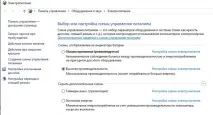
Windows 10 пропонує кілька варіантів споживання енергії. За замовчуванням включено збалансовану схему — компроміс між економією енергії та продуктивністю. Але є й інший варіант -Висока продуктивність, він перерозподіляє ресурси на користь більш швидкої роботи системи.
Щоб увімкнути цю схему, введіть у рядок пошуку Windows 10 (перебуває на панелі завдань поруч із кнопкою Пуск) слово «схеми». У результатах пошуку виберіть Електроживлення. У меню клацніть по спрямованій вниз стрілочці і виберіть схему Висока продуктивність.
3. Очистіть місце на жорсткому диску
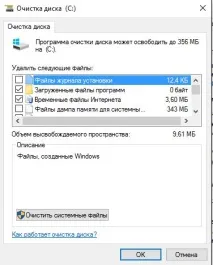
Коли програм не вистачає оперативної пам'яті, вони «займають» її біля жорсткого диска. Якщо він заповнений, «займати» ніде, тож розраховувати на швидку роботу не доводиться. Що видаляти? Для початку – тимчасові файли та кеш. У цьому нам допоможе системна утиліта Windows 10 – Очищення диска.
Щоб знайти, введіть у пошуку Windows 10 «очищення диска». У результатах пошуку з'явиться іконка програми, клацніть по ній. Виберіть диск, який потрібно очистити (наприклад,З:). Програма оцінить обсяг вільного місця, яке можна звільнити на диску, і запропонує вам вибрати розділи, з яких будуть видалені зайві файли. Ознайомтеся зі списком, поставте галочки там, де вважаєте за потрібне, і натисніть ОК.
4. Проведіть дефрагментацію диска
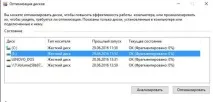
Файли на комп'ютері періодично проходять через різні процедури створення, видалення, модифікацію. В результаті жорсткий диск записує один файл у різних місцях - один шматочок тут, інший - там. Коли його (файл) потрібно визначити, у Windows, як і логічно, йде більше часу те що, щоб знайти всі частини єдиного цілого, і робота системи уповільнюється. Вирішити проблему дозволяє процедура дефрагментації диска.
Щоб провести її, введіть у рядок пошуку Windows 10 запит "дефрагментація". У результатах пошуку виберіть Дефрагментація та оптимізація дисків. Виберіть диск та натисніть кнопку Оптимізувати.
Примітка : дефрагментація дисків SSD небажана, виконуйте процедуру лише з жорсткими дисками (HDD).
5. Прискоріть завантаження системи
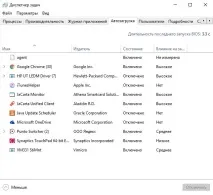
Щоб це зробити, відкрийте Диспетчер завдань (Ctrl + Alt + Delete) і знайдіть вкладку Автозавантаження. Вивчіть список програм, які знаходяться в автозавантаженні, та вимкніть непотрібне. Для цього послідовно клацніть за назвою програми та за кнопкою Вимкнути в правому нижньому кутку.
6. Вимкніть непотрібну анімацію
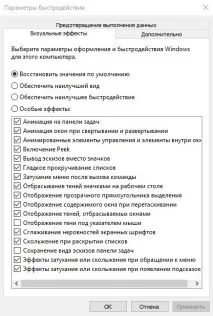
У Windows 10 достатньо візуальних ефектів, які уповільнюють продуктивність комп'ютера. Їх можна відрегулювати або вимкнути.
Щоб це зробити, введіть у пошуковому рядку Windows 10 запит «продуктивність» і виберіть Налаштування уявлення та продуктивності системи. Ви можете вибрати варіант Забезпечити найкращу швидкодію (візуальний результат може не сподобатися) або вручну вимкнути одну або кілька анімацій.
7. Перевірте комп'ютер на шкідливі програми
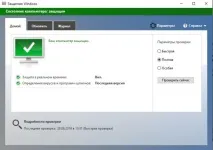
Віруси — часті джерела проблем із продуктивністю на комп'ютерах з Windows. Вони навантажують процесор і пам'ять, змушуючи ПК займатися не тими справами, які вам потрібні, і в результаті все працює дуже повільно. Для боротьби з більшістю з них вистачить стандартного антивірусу Windows 10.
Для запуску перевірки ПК на наявність шкідливих програм введіть у пошуковий рядок Windows 10 запит захисник і виберіть результат Захисник Windows. Запустіть швидке або повне (рекомендовано) сканування комп'ютера.
8. Відмовтеся від Flash
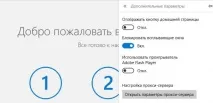
Сьогодні сайти поступово уникають цієї дуже спірної технології. У Microsoft Edge вже можна відключити підтримку Flash - на деяких сторінках це може призвести до втрати функціональності, але "великі" сайти на кшталт YouTube "флеші" вже не потребують. Спробуйте попрацювати з Інтернетом без Flash — зрештою, якщо щось піде так, його можна повернути.
9. Додати оперативну пам'ять
Комп'ютер, як і раніше, працює повільно? Отже, час переходити від «безкоштовних» дій до «платних». Найдоступніший варіант змусити комп'ютер працювати швидше - купити ще трохи оперативної пам'яті (RAM). Коштує вона порівняно недорого, установка здебільшого теж дуже проста. Загальні поради:
- уточніть можливості свого комп'ютера (скільки слотів для оперативної пам'яті має, чи підтримується заміна модулів, наскільки легко це зробити),
- знайдіть на сайті виробника материнської плати рекомендації щодо модулів пам'яті,
- відкрийте сайт магазину електроніки та зайдіть у розділ Оперативна пам'ять,
- виберіть хорошого виробника (наприклад, AMD, Corsair, Crucial, Goodram),
- форм-фактор (DIMM підходить для настільних комп'ютерів, SO-DIMM для ноутбуків),
- тип пам'яті (DDR 3 або 4),
- обсяг пам'яті (2, 4 чи 8 ГБ).