15 секретів Transmit 4, Блог про Mac, iPhone, iPad та інші Apple-штучки
Мені дуже подобаються продукти компанії Panic - вони дуже функціональні і чудово виглядають, відразу видно, що до процесу створення кожної програми вони підходять дуже ретельно і з душею. Однією з таких програм можна назвати Transmit 4, мабуть, найкращий FTP-клієнт для Mac, 15 секретами якого поділилися розробники у своєму блозі. Маю сказати, що я знав далеко не про всі «приховані можливості».
1. Додавання своїх іконок у Favorites
Кожен сервер у закладці Favorites (Вибраний) може мати свою власну іконку, яка може допомогти ідентифікувати його у великому списку. У програмі спочатку міститься 16 відмінних іконок, які відображаються під час редагування вибраного.
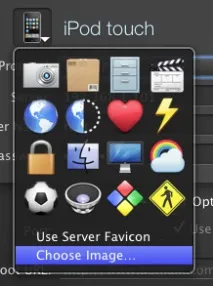
Але якщо їх мало, завжди можна додати власну за допомогою пункту «Choose Image…» або попросити програму завантажити сервер favicon.
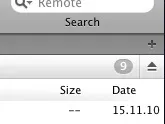
2. Показати кількість файлів
Щоб завжди знати кількість файлів у поточному каталозі можна вибрати опцію View > Show Item Count.
3. Автоматично пропускати файли
У Transmit 4 розробники передбачили дуже цікаву можливість, що дозволяє пропускати під час завантаження файли та папки певного типу. Для цього існує закладка Rules у налаштуваннях програми.
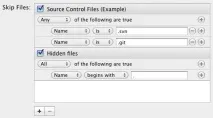
До речі, користувач не обмежений у кількості правил.
4. Налаштування вигляду Favorites
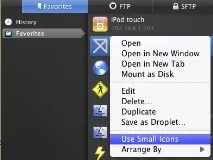
Якщо після відкриття закладки Favorites клацнути правою кнопкою миші по списку серверів та Вибраному, можна впорядкувати значки на ім'я/тип або зробити список компактнішим.
5. Спробуйте DockSend
У програмі передбачено функцію DockSend, що дозволяє автоматичнозавантажувати файл на сервер, якщо його перетягнути із зазначеного локального шляху (у налаштуваннях сервера) на іконку програми в Доці.
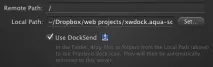
Для її роботи потрібно встановити галочку Use DockSend і обов'язково прописати локальний і віддалений шляхи в налаштуваннях сервера.
- визначить локальний шлях файлу;
- порівняє його з налаштуваннями серверів, для яких увімкнено DockSend;
- за потреби підключиться до такого сервера;
- та завантажить перетягнутий файл (або папку).
6. Створіть Droplet
Також, у додатку можна створювати прості Droplet'и для серверів із Вибраного. Його можна зберегти (правою кнопкою & Save as Droplet) у будь-якій папці на комп'ютері, додати в Док і завантажувати все що завгодно і звідки завгодно простим перетягуванням файлу/каталогу на його іконку.
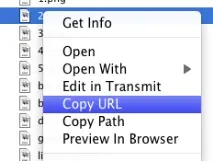
8. Переміщайтесь по каталогах одночасно
Якщо структура файлів і каталогів локального та віддаленого шляху ідентична, можна використовувати функцію «Link Folder Navigation» з меню Go (або кнопки Link на панелі інструментів), що дозволяє одночасно здійснювати навігацію як на джерелі, так і на одержувачі.
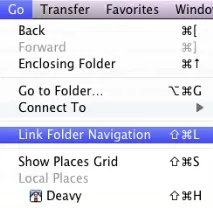
Transmit 4 робить це дуже розумно - якщо ви перейшли до папки, яка не має двійника на іншій панелі, нічого поганого не станеться. Але при виявленні такої папки програма знову продовжить піклуватися про одночасної навігації.
9. Використовуємо Інспектор
Традиційне вікно Get Info, як і Finder, дозволяє дізнатися інформацію про файл. Але ви ж не відкриватимете його для кожного елемента окремо? Для цього є вікно інспектора (Inspector), яке можна відобразити за допомогою комбінації клавіш Command+Option+I.
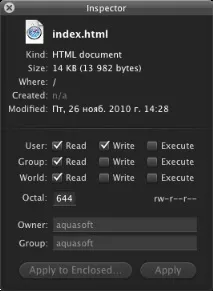
Дані у ньому будутьавтоматично оновлюватися під час вибору іншого файлу/каталогу.
10. Хитрості під час перетягування
Панель шляху (path bar) в Transmit 4 не така вже й проста, як здається:
- перетягування каталогу на знак Places додасть його туди для швидкого доступу;
- файл або папку можна скопіювати у будь-який вищестоящий каталог простим перетягуванням на його назву на панелі шляху;
- і так далі.
Також перетягуванням можна змінювати порядок (пріоритет) завантаження даних у вікні Transfers.
11. Показати папки перед файлами
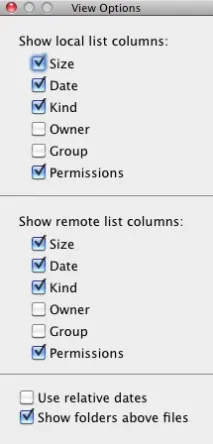
Для любителів "як у Windows": виберіть View > Show View Options (Command+Shift+J) та встановіть опцію "Show folders above files".
12. Надіслати команду на SFTP-сервер
Якщо ви підключені по SFTP до UNIX-серверу, можна дуже швидко відправити йому практично будь-яку команду. Для цього потрібно зайти в меню File і вибрати "Send SSH Command".
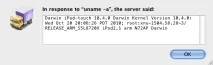
До речі, поруч із полем для введення команди є невелика кнопка, за допомогою якої можна заархівувати або розархівувати виділений файл/каталог.
13. Тонкі налаштування Transmit 4
Для Терміналу також існує кілька «прихованих команд».
Заборонити Finder автоматично відкривати Transmit Disk можна за допомогою таких команд:
defaults write com.panic.transmit OpenMountedFinderWindow -bool NO defaults write com.panic.transmitmenu OpenMountedFinderWindow -bool NO
А сховати сервери Bonjour/iDisk в Обраному можна так:
defaults write com.panic.transmit RendezvousEnabled -bool NO defaults write com.panic.transmit ShowiDiskInFavorites -bool NO
14. Розміри зображення у вікні QuickLook
15. Швидке перемиканняміж локальним та віддаленим каталогом
І остання хитрість полягає в тому, що користувач може дуже швидко перейти між локальним і віддаленим каталогами за допомогою двох невеликих кнопок в кінці панелі шляху. Таким чином можна використовувати Transmit як файловий менеджер або швидко перекинути дані з одного сервера на інший.