2 способи, як встановити Wordpress на хостинг, HOSTiQ Wiki
WordPress - це одна з найбільш популярних у світі CMS, оскільки вона проста у використанні і при цьому надає досить широкий спектр можливостей створення сайтів. Згодом функціональність WordPress розвивалася і стало можливим використовувати його як систему для керування не лише блогом, а й, наприклад, інтернет-магазином. У цій статті ми розглянемо два способи встановлення цієї CMS на хостинг: за допомогою автоустановника скриптів Softaculous Apps Installer та встановлення вручну.
Зміст
Вимоги WordPress до хостингу
За інформацією на офіційному сайті WordPress, актуальні технічні вимоги для WordPress 4.9:
Якщо ви користуєтеся нашим хостингом, то вам нема про що турбуватися, оскільки наш хостинг за всіма вимогами ідеально підходить для використання WordPress.
Відео встановлення WordPress за 5 хвилин
Установка WordPress через автоустановник Softaculous Apps Installer
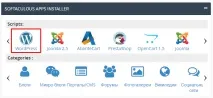
Softaculous Apps Installer знаходиться у cPanel на головній сторінці.
Для переходу до процесу встановлення потрібно натиснути на іконку WordPress у списку.
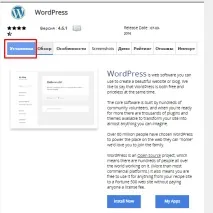
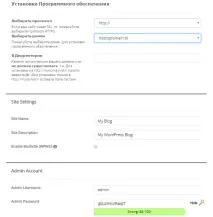
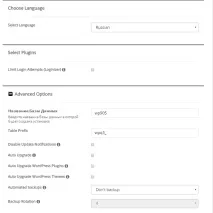
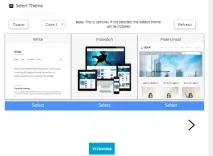
- Далі Ви можете відразу вибрати одну із запропонованих тем для встановлення та приступити до встановлення. Це також можна вказати або змінити ці установки після інсталяції WordPress.
http://ваш_домен/назва_підпапки/wp-admin. Для доступу до сайту з WordPress потрібно буде використовувати вид: http://ваш_домен/назва_підпапки.
Установка WordPress на хостинг вручну
Ручне встановлення WordPress вимагає трохи більше дій, ніж установка за допомогою автоінсталятора скриптів, але це не означає, що для цього необхідні спеціальні технічні навички.
Завантаження CMS на хостинг
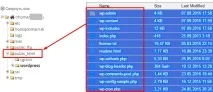
Для початку інсталяції WordPress необхідно завантажити на свій комп'ютер. Ви можете завантажити будь-який цікавий для вас дистрибутив на офіційному сайті. Після цього потрібно завантажити архів у потрібну директорію cPanel (якщо ви хочете, щоб сайт з WordPress відкривався відразу по домену, потрібно завантажити архів в директорію public_html). Для цього Ви можете використовувати будь-яку програму для FTP-підключень (наприклад, FileZilla) або перейти до «Диспетчера файлів» у cPanel і просто перетягнути потрібні файли та папки у вікно диспетчера файлів у потрібну відкриту директорію.
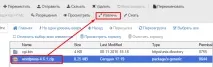
Цей архів потрібно розпакувати засобами cPanel. Для розпакування zip-архіву один раз клацаємо по архіву з WordPress, щоб його виділити, та натиснути кнопку «Вилучити».
Створення бази даних
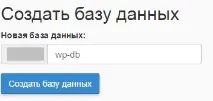
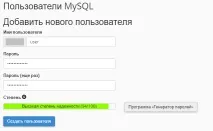
Далі необхідно створити базу даних для WordPress та користувача для створеної бази даних для WordPress.
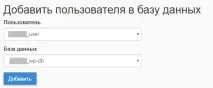
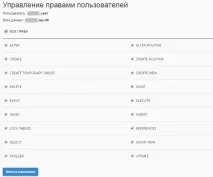
Для додавання бази даних та користувача до неї можна скористатися «Майстром баз даних MySQL» у cPanel – це найпростіший спосіб, оскільки Вам потрібнолише вказати назву бази даних та назву користувача. Після цього користувач буде автоматично доданий до бази даних. Проте, ми наведемо в цій інструкції спосіб додавання бази даних та користувача з більшою кількістю налаштувань. Ця інформація може стати в нагоді вам у подальшій роботі з хостингом.
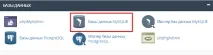
Потрібно перейти в розділі "Бази даних" у меню "Бази даних MySQL".
Редагування конфігураційного файлу WordPress
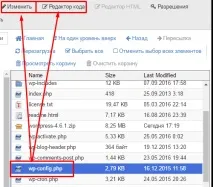
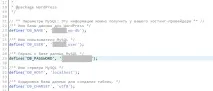
Після того, як ви створили базу даних, створили користувача бази даних, а також додали його з необхідними привілеями до створеної бази даних, необхідно виконати налаштування файлу wp-config.php
Встановлення WordPress
Для запуску установки WordPress, залежно від того, чи ви розмістили контент до кореневої папки сайту, чи в підпапці, можна використовувати посилання виду:
1. http://ваш_домен/wp-admin/install.php - якщо ви вирішили розмістити сайт укореневої папки сайту.
2. http://ваш_домен/назва_підпапки/wp-admin/install.php — якщо ви вирішили розмістити сайт у підпапці сайту.
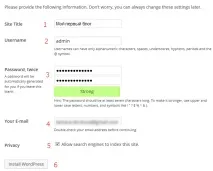
У формі, що відкрилася, потрібно заповнити поля:
1.Site Title— назва вашого сайту, яка відображатиметься відвідувачам.
2.Username— ім'я користувача для адміністративного входу (з цим ім'ям користувача ви входите для керування сайтом).
3.Password,twice— тут потрібно двічі вказати пароль для адміністративного облікового запису.
5.Privacy— потрібно відзначити галочкою, якщо ви хотіли б, щоб ваш сайт індексувався пошуковими системами.
6.Останній крок— клацнути на кнопку «Install WordPress» для початку процесу встановлення CMS для вашого сайту.