3 способи освітлення та затемнення (Dodge - Burn) у Photoshop
У статті розглянуто 3 способи виконання освітлення та затемнення (Dodge&Burn) ділянок зображення в Adobe Photoshop. Дана техніка застосовується для промальовування або посилення світло-тіньового малюнка, надання об'єму фотографії, збільшення тонального розмаїття, розміщення світлових акцентів тощо.
Матеріал цієї статті передбачає впевнене володіння шарами, масками та режимами накладання у Photoshop та детально розглядається на заняттях фотошколи "Перспектива". В одній з наступних статей буде розглянуто декілька способів промальовування обсягу на фотографії без використання пензлів.
Спосіб №1 (шари в зеленій рамці на рис. 1). Виконується освітлення та затемнення безпосередньо шару із зображенням. Початкова фотографія показана на рис. 1 (файл Photoshop за посиланням https://yadi.sk/i/iST8_fSegueyR). Вся попередня обробка зведена до однойменної групи.
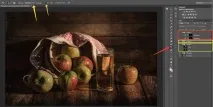
Мал. 1. Вихідне для всіх способів виконання зображення
Після завершення всієї попередньої обробки через комбінацію клавіш (Shift+Ctrl+Alt+E) створюється новий шар (група «Спосіб_1»; шар «вих.»), що об'єднує всі видимі шари, що розташовані нижче. Потім створюється його копія (Ctrl+J), подальша робота з освітлення та затемнення буде йти на цьому шарі.
Першим вибирається інструмент "Освітлювач" (червона стрілка на рис. 1) з параметрами Діапазон: "Підсвічування", Експонування: 3 ... 7% (не більше). На шарі "обр." виконується промальовування всіх світлих областей. Розмір кисті освітлювача слід вибирати таким, щоб було зручно проходити ним за 3…5 рухів усю область та повторювати вигнуті контури. Результат До і Після способу №1 можна подивитися в файлі, включаючи і вимикаючи видимість шару «обр.» (або групи "Спосіб_1").
Потім вибираєтьсяінструмент «Затемнювач» з параметрами Діапазон: «Тіні», Експонування: 5…10% (не більше). На шарі "обр." виконується промальовування всіх темних областей.
Даний спосіб зручний тим, що можна працювати з вже створеним світло-тіньовим малюнком, лише посилюючи його. Проробляючи світлі області, вдасться впливати тіні, і навпаки, тобто. можна робити не зовсім акуратно у плані точності обробки, що підходить для тих, хто використовує мишку, а не графічний планшет. Також даним способом зручно підвищувати тональний контраст спочатку контрастних областей, що мають відносно дрібну структуру, яку складно або дуже довго опрацьовувати вручну (наприклад, вироби з хутра зі світлим та темним ворсом).
Мінуси цього способу в тому, що вплив йде і на кольори, найчастіше їх можна перенаситити в області затемнення, в цьому випадку шар «обр.» переводиться в режим накладання "Яскравість" (тобто зі зміненого шару буде взято лише яскравість, а не нові перенасичені кольори), як у нашому прикладі.
Спосіб №2 (шари в жовтій рамці на рис. 1). Даний спосіб є найбільш поширеним, проте вимагає повністю ручного промальовування.
З натиснутою клавішею Alt виконується клік на іконці створення нового шару (червона стрілка на рис. 2). У вікні потрібно поставити режим накладання «М'яке світло» і галочку навпроти «Виконати заливку 50% сірим» (рис. 3).
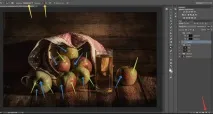
Мал. 2. Створення 50% сірого шару в режимі накладання "М'яке світло", зеленими та синіми стрілками показані області для освітлення та затемнення відповідно
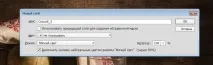
Мал. 3. Параметри під час створення нового шару
Після виконання цих дій з'являється 50% сірий шар у режимі накладання «М'яке світло», і будь-яка зміна яскравості на цьому шарі викликатиме змінуяскравості на вихідному зображенні.
Потім вибирається інструмент "Освітлювач" з параметрами Діапазон "Середні тони", Експонування 15 ... 20% (не більше). Вручну виконується промальовування всіх світлих областей. Освітлення йтиме вже не вибірково світла як у способі №1, а скрізь, де буде використано пензель "Освітлювача" (зелені стрілки на рис. 2). Якщо затиснути та утримувати клавішу Alt, інструмент автоматично переключиться в режим "Затемнювача" з тими ж параметрами, який необхідно застосувати за тіньовими та увігнутими ділянками (сині стрілки на мал. 2). Вся промальовка і світлов і тіней виконується в діапазоні середніх тонів із практично однаковим експонуванням, змінюється лише діаметр кисті за ситуацією. Спосіб вимагає повністю ручного промальовування, швидке перемикання між режимами через клавішу Alt значно прискорює роботу.
Результат промальовування за способом №2 показано на рис. 4 (увімкнена видимість лише сірого шару).
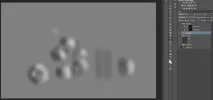
Мал. 4. Результат промальовування обсягу на сірому шарі
Спосіб №3 (шари у червоній рамці на рис. 1). Цей спосіб також називається "Промальовування обсягу за допомогою кривих".
Створюються 2 коригувальні шари «Криві». Шар "освітлення" має криву, показану на рис. 5. Шар «затемніння» має криву, показану на рис. 6.
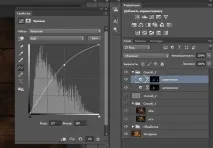
Мал. 5. Форма кривої на коригуючому шарі для операції "Освітлення"
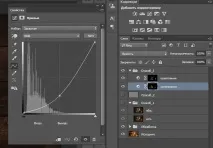
Мал. 6. Форма кривої на коригуючому шарі для операції "Затемнення"
Обом шарам присвоюється чорна маска (рис. 7). За замовчуванням маска біла, щоб зробити її чорною, потрібно виділити потрібний шар, зайти в її вкладку і натиснути «Інвертувати» (рис. 7).
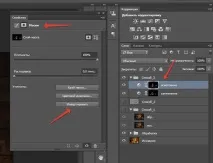
Мал. 7. Операції з масками для коригувальних шарів "Криві"
Потім по чорніймасці білим пензлем з непрозорістю 20...30% виконується промальовування світлих областей і тіней у відповідних шарах. Плюси даного способу в тому, що виконавши промальовування масок один раз, можна потім змінювати форму кривих, регулюючи тим самим вигляд та інтенсивність ефекту.
Для всіх способів можна застосовувати ослаблення ефекту шару за рахунок його непрозорості.
Автор статті - Максим Шилін http://vk.com/max05t
Обговорити статтю на форумі