3D Max для Morrowind Урок 1
1) Запускаємо програму, дивимося на моніторі та бачимо безліч меню та кнопок, а по центру чотири проекції (види). Подивіться заради користі все меню і зрозумієте, що інтерфейс вам уже знайомий, бо він стандартний. У правій частині програми бачимо різні види геометричних об'єктів (примітивів).
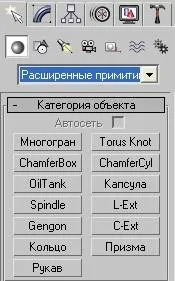
Там є кубики, кульки, кільця та інші найпростіші об'єкти. Нас цікавитимуть насамперед звичайні примітиви та розширені, а всякого роду «джерела світла» та інше поки що чіпати не будемо. Примітиви також можна знайти за допомогою меню «Створити»(Create).
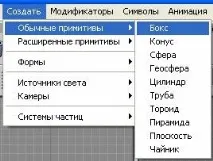
Виберемо, наприклад, кубик (box) і направимо покажчик миші одне з вікон проекцій. Тиснемо ліву кнопку миші і, не віджимаючи її, створюємо будь-якого розміру куб. Відпускаємо кнопку і дивимося на результат роботи:
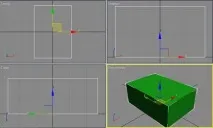
В принципі, можна відразу експортувати цей куб (точніше прямокутник) в Морровінд, щоб переконатися в тому, що експортер працює добре. Те саме можна зробити з будь-яким із примітивів. Взагалі, коли я тільки починав працювати в програмі, то створював свої перші моделі з купи кружечків, кульок та іншого. Моделі виходили симпатичні, але неправильні та посередні. Можна спочатку обмежитися і цим, але зловживати не варто.
2)Виділимо наш прямокутникі змінимо його параметри на свій лад. Для цього перейдемо у другу вкладку на панелі праворуч та пограємося з цифрами. Щоб вийшов справжній кубик - введемо в поля: "довжина", "ширина" і "висота" однакові цифри (завгодно). Значення сегментів (див. фото внизу) у довжину, ширину та висоту ми можемо також змінити:
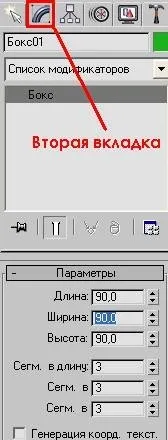
Отримаємо у всіх вікнах ось такий малюнок:
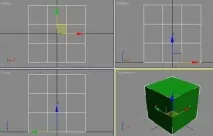
Як видно, у нас тепер справжній куб. А грати, якіз'явилася з усіх боків моделі - це і є сегменти (начебто шматки торта). Надалі ми часто працюватимемо з цими сегментами, роблячи з них нові частини моделі (полігони). Хочу сказати, що різні примітиви мають свої параметри, які ми можемо змінювати (у сфери, наприклад, радіус). Тепер, щоб запам'ятати те, що я сказав, повторіть самі операції з іншими примітивами. 3) Тепер створимо щось схоже на об'єкти нашого життя. Наприклад, найпростіший будиночок. Під час цього уроку я розповім про основні інструменти та помічників, без яких ми не зможемо рухатися далі. Найпростіші дії над об'єктами – це: 1)пересуваннямоделі за трьома осями координат, тобто простою мовою: «вгору-вниз», «вліво — вправо» і «вперед-назад». Об'єкт можна рухати куди завгодно і ставити його щодо інших як заманеться. 2)крученнямоделі - як завгодно можна крутити-крутити, теж незамінна функція. 3)збільшення– дія допоможе правильно збільшити або зменшити модель. Отже, створимо будь-який примітив, виділимо його та натиснемо правою кнопкою миші на ньому. Як видно, з'явилося меню з нашими трьома типами трансформації. Вибираємо рух (Move) - відразу ж на об'єкті з'явилися осі (X, Y, Z).
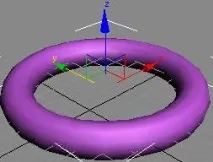
Жовтим кольором забарвлюється будь-яка вісь, якщо навести на неї покажчик миші. Я взагалі волію рухати модель саме так (виділив вісь і суворо по цій осі посунув модель). Також по осях і крутимо модель, вибираючи пункт кручення (Rotate). А щоби збільшити це колесо, вибираємо пункт «розмір» (Scale) – тут все складніше. Я вам рекомендую збільшувати модель або по осях (покажчик миші ставимо до крайніх точок розмірного трикутника) або ж по центру (покажчик миші підводимо до центру трикутника). Принаймні дляновачка досить просто збільшувати примітиви до будь-якого розміру або всіляко розтягувати його в різні боки, як гуму. Існує й інший доступ до трьох функцій (руху, кручення, масштабування). На верхній панелі є три кнопочки. Ось такі:
Увага! Я вам раджу крутити модель лише на 90, 180 або 270 градусів, якщо ви потім вирішите витягувати - розтягувати її через пункт розміру. Якщо повернути модель за своїм бажанням (тобто на будь-який інший градус), а потім спробувати витягнути по осі, то модель просто перетвориться на кривий марний шматок. Користування від нього не буде, але модель ви вже не відновите. Ви потім це самі побачите у грі, коли дивитиметеся на модель. Ну а якщо просто збільшити повернуту (як душі завгодно) модель, то нічого страшного не трапиться - просто буде така ж модель, але більше.
Важливі комбінації клавіш: 1) Виділимо об'єкт або кілька об'єктів відразу і натисніть клавішу Shift. Не віджимаючи її, лівою кнопкою миші виділимо модель і простим переміщенням створимо копію моделі (моделі). При цьому в затиснутому стані повинні бути SHIFT і ліва кнопка миші. Подібна комбінація стане в нагоді при розмноженні однакових об'єктів (вікон). 2) Щоб виділити певні моделі з купи інших, затискаємо клавішу CTRL і методично виділяємо кожен потрібний об'єкт. 3) CTRL – Z. Ці дві клавіші дуже важливі, затискаємо спершу CTRL, та був, не віджимаючи її, затискаємо ще й Z. Це комбінація клавіш скасування будь-якої дії. 3D MAX – єдина унікальна програма, яка скасовує навіть незначні дії, що скорочують створення моделі (на цілих півгодини на день). Наприклад, ми випадково зняли виділення з об'єкта, який знаходиться так незручно, що повторно виділити його - важке завдання - затискаємо цідві клавіші та програма повертає виділення на місце. Ви це самі помітите. 4) клавіша Delete видаляє потрібний об'єкт і взагалі все, що потрібно. 5) Клавіша Z спрямовує камеру на виділений вами об'єкт. При поєднанні зі скроллером (колесо миші) можна збільшувати дистанцію і навпаки.
Модифікатори: Новичку модифікатори допоможуть створити химерні форми з будь-якого найпростішого примітиву. Описувати роботу кожного немає сенсу - ви можете випробувати кожен тип модифікатора і подивитися, що станеться з моделлю. Створимо сферу та почнемо її змінювати. Виділимо її та витягнемо через функцію розміру по будь-якій осі. Вийде м'ячик бейсбольний, але він нам не потрібен. Заходимо в меню "модифікатори" - зверху на панелі. Там вибираємо «параметричні деформатори» і тиснемо на пункт «нахилення» — модель відразу збожеволіє і зміниться. Я хочу створити яйце, адже у Морровінді яєць взагалі немає – не порядок. Даєш яйця голодуючим босмерам. Для цього праворуч внизу (у параметрах модифікатора - вони завжди будуть праворуч внизу) я ставлю галочку на осі "Y" і значення роблю 0,48 - решту залишимо на місці:
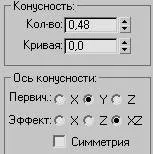
В результаті бачимо наше творіння:
Хто захоче зробити яйце тупішим - знову через функцію розміру витягне або сплющить наше яйце. Просто, чи не так, а ви боялися. Інші типи модифікаторів ви протестуєте самі на будь-якому примітиві. Форм буде так багато, що не встигнете нарахувати. Не забувайте лише змінювати значення числові в панелі праворуч внизу кожного модифікатора. Якщо там багато різних чисел можна задати, змінюйте цифри і дивіться на результат.У програмі є й інші набори модифікаторів- вони трохи заховані, тому знаходимо їх. Спершу створюємо примітив. Не знімаючи виділення, зайдемо у другу вкладку панеліправоруч (я говорив про цю вкладку та показав її на скріншоті на початку мого вступу – 4 малюнок за рахунком). І там у графі «список модифікаторів» вибираємо будь-який – також вводимо значення і дивимося на об'єкт знущань. Якщо раптом об'єкт не змінюється під дією модифікатора, то значить, він призначений для особливих цілей (редагування граней і.т.д. - це ще для вас поки що складно). Кому хочеться далі будувати форми – можна використати одразу безліч модифікаторів поспіль на одній моделі. Навіть кілька разів той самий.
Натискаємо цю кнопку та натягуємо на модель текстуру. Для тямущості я зробив копію моделі, але без текстури:
Експорт та імпорт моделей: Перш ніж закинути свою роботу в гру, потрібно її експортувати у формат *NIF. Для цього нам потрібний офіційний експортер від Bethesda. Не раджу використати ще досить погано розроблений новий експортер, який створювався для Облівіона. Наш експортер відомий як TES Expotrer і знайти його можна на будь-якому пристойному сайті про Морроувінд.
Все залежить від того, наскільки ви ліниві. Якщо бути чеснішим з вами, щоб зрівняти між нами шанси, то скажу, що я навчився працювати в 3D MAX самостійно, без допомоги. Коли щось не розумів (точніше лінувався), то звертався за порадою на форуми. Бажання будь-що-будь освоїти моделювання було таким сильним, що всі труднощі якимось чином зникли.
Автор урокуОзон Ембенський