7 способів подивитися останні дії на комп’ютері бонус
Ви повернулися за своє робоче місце та відчуваєте, що щось не так… Монітор стоїть під незвичним кутом, якісь крихти на клавіатурі та столі. Ви підозрюєте, що хтось користувався комп'ютером за вашої відсутності? Що ж, цілком можливо. Однак довести це ви не зможете. Чи все ж таки спосіб є? У цій статті я розповім, як це можна довести і як зловити на місці злочину невідомого.
Насправді жодна діяльність на комп'ютері не відбувається безвісти. Звичайно, якщо ваш непроханий гість не є хакер-професіонал. Чи немає у вас таких знайомих? Тоді починаємо. Почнемо з найпростішого і поступово заглиблюватимемося в надра операційної системи.
1. Перевіряємо історію браузерів
Спочатку проаналізуємо історію відвідування сторінок в Інтернеті. Ця інформація може бути видобута з журналів браузерів, які старанно зберігає список усіх відвіданих сайтів.
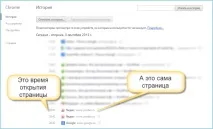
2. Перевіряємо, що шукали у Google
Компанія Google дуже акуратно збирає всю історію ваших дій у всіх його сервісах та програмах. І ви як власник цих персональних даних можете перевірити всю свою історію в будь-який момент. Власне, як і видалити її або навіть заборонити Google зберігати всі ці дані.
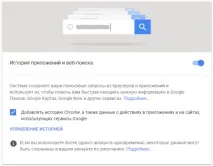
Якщо хтось у вашу відсутність користувався комп'ютером і використовував сервіси Google під вашим обліковим записом, то ви легко зможете побачити, що саме переглядалося, куди заходила ця людина, які пошукові запити вводила і багато іншого.
Знайти та вивчити всю цю інформацію ви можете у спеціальному розділі «Відстеження дій».
3. Заглянемо до Кошику
Цілком імовірно, що невідомий міг щось видалити та забути при цьому очиститиКошик. По-перше, це дозволить зрозуміти, що саме було вилучено. По-друге, дозволить відновити це щось, якщо воно важливе для вас або представляє якийсь інтерес для подальшого розслідування у вивченні дій невідомого.
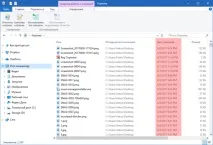
Для цього просто відкриваємо Кошик і сортуємо файли та папки в ньому за датою видалення. Просто клацаємо по заголовку стовпця «Дата видалення» і вміст сортується в потрібному порядку. Шукаємо період часу, що цікавить, і дивимося, чи було щось видалено і що саме (якщо було).
Не виключено, що невідомий видалив це з Кошика або повністю його очистив у процесі замітки слідів. Але чим чорт не жартує, тому найкраще перевіряти ще раз.
4. Нещодавно змінені файли
У меню під кнопкою «Пуск» Windows (крім Windows 8 є пункт «Недавні файли»). Там ви знайдете сліди діяльності невідомого. Щоб з'ясувати подібну статистику в Windows 8, доведеться зробити наступні дії: тиснемо Win+R, у вікні пишемо «recent» і натискаємо Enter. Відкриється папка останніх файлів.
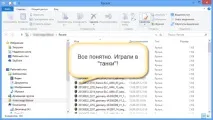
Звичайно, може і не пощастити, якщо невідомий знає про можливість очистити цю папку. Але її порожнеча стане ще одним доказом чужого втручання. Ви ж цього не робили!
Тим не менш, і у разі очищення папки недавніх файлів зробити щось можна. Відкрийте Провідник і спробуйте пошукати на диску C (можна шукати по всіх дисках, якщо їх багато) файли з недавньою датою зміни.
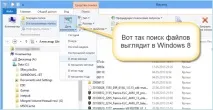
5. Папка «Завантаження»
Не зайвим буде заглянути в папку «Завантаження» та глянути, чи було щось завантажено в період вашої відсутності. Якщо було, то ви побачите це одразу.
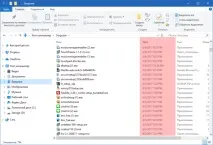
Для цього просто відсортуйте дані за датою створення (стовпець «Дата», попередньо переключившись на вкладці «Вид»редим «Таблиця».
6. Шукаємо програми, які запускалися у вашу відсутність
В останніх версіях операційної системи Windows (якщо не помиляюся, що з 7 або навіть з Vista) серед атрибутів файлу є поле «Дата відкриття». Відповідно вона означає, коли користувач здійснив на ньому подвійний клік і запустив його.
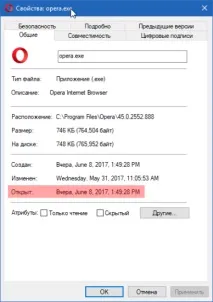
Для цього нам потрібно знайти всі програми. Запускаємо Провідник і заходимо в папку «C: Program Files», у правому верхньому кутку в полі для пошуку вводимо пошуковий запит «*.exe» і тиснемо Enter.
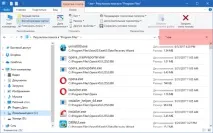
У списку почнуть з'являтися файли, які виконуються в цій папці.
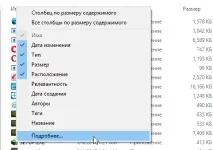
Нам потрібно на вкладці "Вид" перейти в режим "Таблиця". Потім клікнути по заголовку будь-якого стовпця правою кнопкою мишки і в меню вибрати пункт «Докладніше…».
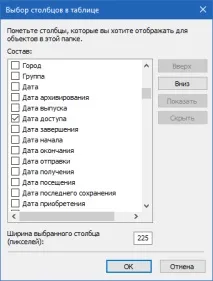
У маленькому вікні, що з'явилося, шукаємо пункт «Дата доступу», встановлюємо навпроти нього галочку і тиснемо ОК.
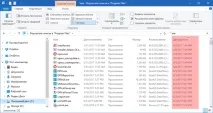
Залишається клікнути по заголовку стовпця «Дата доступу» і знайти період часу, коли гаданий невідомий щось робив на комп'ютері.
Якщо ви використовуєте 64-розрядну версію Windows, то у вас буде ще одна папка - "C: Program Files (x86)". З нею потрібно зробити те саме.
Також не забувайте про папку з іграми, якщо вони встановлені в іншому місці (наприклад, на іншому диску). Так варто зробити ті ж дії. Ну і, звичайно, якщо у вас є ще десь встановлені програми, то варто заглянути туди теж.
Зверніть увагу! Якщо ви запускали будь-які програми з моменту ввімкнення комп'ютера, дані про попередній запуск будуть видалені. Якщо невідомий запускав раніше ті ж програми, що ви запустили після нього, то у властивостях файлу цихпрограм буде дата вашого запуску. Дату попереднього запуску дізнатися вже не можна буде в даному випадку.
7. Аналізуємо файли журналів
Журнали Windows містять досить багато інформації про роботу користувачів, хід завантаження операційної системи та помилки в роботі додатків та ядра системи. Ось туди ми й зазирнемо насамперед.
Відкрийте "Панель керування" (Control Panel), знайдіть пункт "Адміністрація" (Administrative Tools) і виберіть "Керування комп'ютером" (Computer Management).
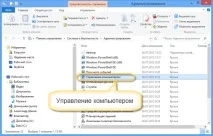
Тут ви побачите "Перегляд подій" (Event Viewer) у лівій навігаційній панелі. Ось у цьому пункті меню знаходяться «Журнали Windows». Їх кілька: Програма, Безпека, Встановлення, Система.
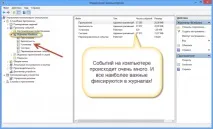
Журнал безпеки
Нас зараз найбільше цікавить журнал безпеки. Він обов'язково містить інформацію про вхід до системи всіх користувачів. Знайдіть запис про ваш останній вихід із системи. А всі записи журналу, які будуть розташовані між вашим останнім виходом та сьогоднішнім входом, — це сліди діяльності іншої особи.
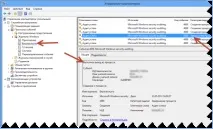
Журнал додатків
Тепер перейдемо до журналу програм. Він також дуже важливий для нашого маленького розслідування. Цей журнал містить інформацію про програми, які були запущені за нашої відсутності. Для підтвердження факту, що не ви запускали ці програми, орієнтуйтеся на час події.
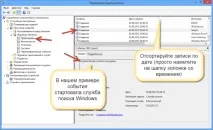
Отже, аналізуючи два цих журнали, ви точно визначите не лише сам факт входу під вашим ім'ям у вашу відсутність, а й визначте додатки, які запускав цей невідомий.
[Бонус] Ставимо пастку для невідомого
Ось тепер, маючи всі докази на руках, ми можемо припустити, хто використовує наш комп'ютер і поговорити зним. Але ще краще взяти його на місці злочину! Для цього можна використовувати штатний Планувальник завдань Windows.
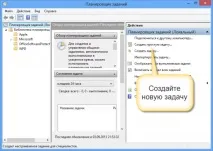
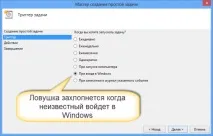
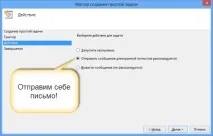
Хоча особисто мені більше сподобався варіант «Запустити програму». А потім би я скачав якусь програму-розіграш із тих, що перевертають екран або викликають його «осип». Уявіть собі особу невідомого в цей момент!