Аддони офіційний фан-сайт гри - Аллоди Онлайн
379 файлів
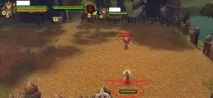
Target Locker
Аддон дозволяє зафіксувати вибрану мету на кнопці. Ціль можна буде вибрати за допомогою цієї ж кнопки. Саму кнопку можна пересувати, затиснувши її лівою кнопкою миші. Текст кнопки має такі кольори: Немає цілі - Немає вибраної мети. Зелений колір - Ціль зафіксована на кнопці і знаходиться поряд з вами. Червоний колір - Цілі поряд з вами немає, або вона в невидимості, або померла. Якщо ви взяли в таргет вихованця, то при натисканні на праву кнопку миші, то аддон візьме в таргет господаря вихованця. Як користуватися: Візьміть у таргет ціль, яку хочете зафіксувати; Натисніть правою кнопкою миші по кнопці. На кнопці з'явиться ім'я мети; Все. Тепер ви завжди можете вибрати ціль, натиснувши по кнопці лівою кнопкою миші. Фіксувати можна будь-яку мету. Немає потреби щоразу фіксувати мету. Якщо потрібно скинути ціль із кнопки, то натисніть по ній SHIFT + Права кнопка миші Аддон буде корисним, наприклад, у пвп, де треба фокусувати ціль. Можливості безмежні. Чи можна прив'язати до гарячої кнопки? Ні, не можна. Як встановити: Встановлення аддонів
2 356 завантажень
Оновлено 31 травня 2018
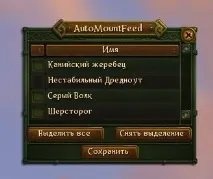
AutoMountFeed
56 479 завантажень
Оновлено 30 травня 2018
Cartographer
80 929 скачувань
Оновлено 16 травня 2018
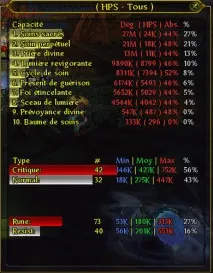
188 013 завантажень
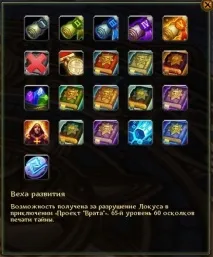
MilestonesInfo
8 500 завантажень
11 692 скачування
AddonReloader
Швидкий перезавантажувач аддонів, призначений насамперед для розробників. Колись викладав його на UI9, наведу інструкцію звідти. Аддон вміє вмикати/вимикати та перевантажувати будь-які аддони із загального списку натисканням однієї кнопки.Він сильно девелоперський, перевантажений неочевидними функціями, весь у латиниці, і простим гравцям він нашкодить більше, ніж допоможе. Проте. Інструкція з експлуатації: Після входу в гру в правому нижньому кутку екрана з'явиться маленька смугаста кнопка. Це нормальний стан аддону. Правий клік по бджоло-кнопці відкриває/закриває список аддонів, доступних для маніпуляцій. Стандартні там також є. Весь список посортований за абеткою, хоча це не дуже допомагає. Свої аддони можна знайти за префіксом UserAddon/ у назві, вони там ближче до кінця списку. У списку: лівий клік за назвою аддону селектит/деселектит цей аддон. Поселити можна відразу кілька аддонів. Поселення віддонів у списку зберігається в рамках поточної сесії гри. клік по квадратику ліворуч від назви аддону включає/вимикає цей аддон. Стан аддонів зберігається між сесіями, тобто один раз вимкнений аддон при наступному вході в гру залишиться вимкненим. Лівий клік по бджоло-кнопці перезавантажує всі збільшені аддони відразу, неважливо відкритий список чи ні. У списку: правий клік за назвою аддону тут же на місці одноразово перезавантажує аддон без жодного селекшену. Аддон пише в mods.txt рядок про включення/вимикання та перезавантаження.
Alert: Далеко не всі стандартні аддони можна безкарно перезавантажувати, деякі після перезавантаження тупо перестають працювати, тому акуратніше. Не рекомендується використовувати цей менеджер аддонів з будь-яким ще одночасно, оскільки аддони не вміють сповіщати один одного про свій стан, і тому менеджери можуть розійтися в думках, який аддон включений, а який – ні. Цей аддон відновлює збережений стан, реагуючи на EVENT_AVATAR_CREATED, тому можливо деякі аддони, які наініціалізації сплять і включаються тільки цим менеджером, можуть проспати цей евент.
Бонус: Якщо в папці Personal створити файлик input.cfg (ANSI) і прописати в ньому щось типу:
commonbindsection bind reload_addons 'CTRL' + 'SHIFT' + ''' bind open_addon_list 'ALT' + ''' то в аддоні з'являться клавіатурні хоткеї, і настане зовсім краса. У мене alt+
відкриває/закриває список, а ctrl+shift+
перезавантажує вибрані аддони. Розробники, користуйтеся на здоров'я.
1 824 скачування
ShipControl
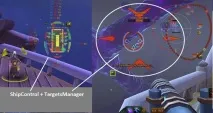
Контроль за пристроями корабля, міцність, відкат. Міні-карта астралу – моби, кораблі, об'єкти. Деякі фішки: висота польоту щодо вас, кількість скринь на кораблі, показ "сліду" підсвічених сканером мобів-невидимок на міні-карті Для роботи потрібно встановити аддон AddonsTools. Для виклику вікна аддону – відкрийте AddonsMenu (подвійний клік по годинниках) та натисніть на відповідному пункті меню у списку аддонів. Таскання панелі по екрану (DnD-режим) - за кнопку перемикання між режимами. Виклик меню налаштувань - права мишка по кнопці перемикання режимів (у режимі "Стиснутий"). Для спільного відображення карти та корабля в config.txt пропишіть togetherMode = true Режим стандартний Показує пристрої корабля та спрощено навколишні об'єкти. Видно, які пристрої ще не відкотилися, які вимагають ремонту. Додаток відкат дій у пристроїв показує окремо для кожної дії - наприклад у сканера і навігатора показує яке дію у відкаті,а які ні. Бічні щити роздільно показуються. Астральні моби відфільтровані за дальністю та агресивністю.
Режим "Радар" Показує з логарифмічним масштабуванням навколишні корабель об'єкти.
Мале коло – 450 м, середнійколо - 800 м, велике червоне коло - 1500 м.
Короткий режим Перехід у режим - правою мишкою на кнопці режимів.
Додаткові фішки При навантаженні реактора вище 70% виводиться повідомлення внизу екрана і кнопки активних дій блимають.
Можна подивитися демо-режим – вибрати з меню аддону (через AddonsMenu).
Автоматичний зсув панелі при відкритті карти (потрібний аддон PopUpChat) – параметр OverMapPlace. Задати можна в config.txt: PS.OverMapPlace = < posX = 1200, posY = 100 Є можливість вибирати між 4-ма видами прицілу гармати, у файлі config.txt --- "system" "OrkAura01Glow" "CannonAim" "CannonAim2" PS.CannonAim = "Can міняти приціл не треба - то поставте "-"
Додані буйки - "кінець карти" - щоб було видно скільки залишилося до початку "червоного астралу":