Адміністратор заблокував виконання програми Windows
Ця програма заблокована з метою захисту: рішення
Конфлікт антивірусів та Windows


Вимкнути стеження Windows 10

Не запускається Windows 7

Після оновлення Windows 10 не запускається система
"Адміністратор заблокував виконання цієї програми у Windows 10" - під час встановлення софту бачите цю помилку? У нашій статті розглянемо причини та вирішення помилки "Ця програма заблокована з метою захисту".
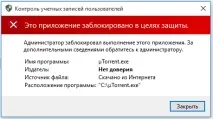
Прагнучи зробити Windows 10 безпечнішою, розробники вдосконалили механізми захисту, але водночас мимоволі створили додаткові проблеми для користувачів. Так, у деяких випадках при установці або запуску ряду на вигляд абсолютно безпечних програм Windows 10 реагує появою віконця з попередженням «Ця програма була заблокована з метою захисту». Заблокована програма не встановлюється та не запускається. Причому навіть із правами локального адміністратора.
У варіації це повідомлення може виглядати і як "Цей видавець був заблокований і його програми не запускатимуться на комп'ютері". Причина такої дивної поведінки Windows 10 полягає у механізмах контролю облікових записів. Справа в тому, що алгоритми, в них закладені, блокують не тільки потенційно небезпечні програми, а й ті, які мають прострочений або відкликаний цифровий підпис.
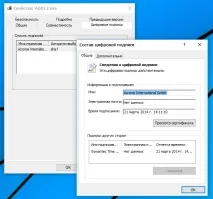
Переглянути властивості цифрового підпису можна у властивостях файлу, перейшовши на вкладку «Цифровий підпис». Така вкладка є у властивостях більшості виконуваних файлів відомих програмних продуктів.
Якщо ви впевнені в безпеці запускається абовстановлюваної програми, описаний вище механізм захисту можна обійти кількома способами. Ви можете:
- Спробувати запустити виконуваний файл із командного рядка
- Вимкнути контроль облікових записів
- Видалити вбудований цифровий підпис
Перший спосіб найпростіший. Відкриваємо консоль CMD від імені адміністратора і вказуємо в ній шлях до файлу, що виконується.
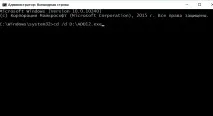
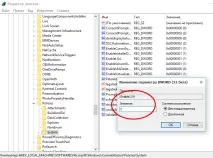
Якщо це не допомогло і система все одно видає повідомлення "Адміністратор заблокував виконання цієї програми", тимчасово відключаємо UAC будь-яким зручним для вас способом, встановлюємо програму, а потім знову вмикаємо контроль облікових записів. Любителі копатися у реєстрі можуть скористатися наступним твіком. Потрібно перейти до розділу HKEY_LOCAL_MACHINE/Software/Microsoft/Windows/CurrentVersion/Policies/System та змінити значення параметра EnableLUA з 1 на 0. Відповідно для включення UAC потрібно знову встановити 1.
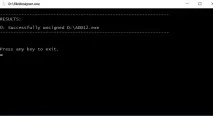
Видалення цифрового підпису є радикальнішим варіантом. Тут вам знадобляться сторонні програмні інструменти, наприклад утиліта FileUnsigner . Вона безкоштовна, не потребує встановлення та дуже проста у використанні. Щоб видалити з файлу цифровий підпис, достатньо перетягнути його на файли утиліти, що виконується. При цьому вкладка «Цифровий підпис» у властивостях файлу має зникнути.
Якщо жоден з трьох перерахованих способів не допоміг впоратися з помилкою "Адміністратор заблокував виконання цієї програми", можна спробувати встановити вперту програму в сесії вбудованого облікового запису адміністратора Windows 10, але це вже тема для окремої розмови.