Adobe Dreamweaver
Зміст
Історія дій
На панелі «Історія» записуються кроки для виконання будь-якого завдання. Автоматизуйте завдання, яке часто виконується, відтворюючи кроки з панелі «Історія» або створіть нову команду для автоматичного виконання цих кроків.
Деякі дії, що виконуються мишею, наприклад, виділення об'єкта клацанням у вікні документа, не можна відтворити або зберегти. Під час виконання такої дії на панелі «Історія» з'являється чорна лінія (ця лінія не видно аж до виконання іншої дії). Щоб уникнути цього, замість миші використовуйте клавіші зі стрілками для переміщення курсору вставки у вікні документа. Інші кроки, наприклад, перетягування елемента на сторінці, також не можна відтворити. При виконанні такого кроку на панелі «Історія» з'являється маленький червоний значок X. Збережені команди зберігаються постійно (якщо їх не видаляти), записані команди видаляються при виході з Adobe Dreamweaver, а скопійовані послідовності кроків видаляються при подальшому копіюванні інших об'єктів. Панель "Історія"
Панель "Історія" ("Вікно" > "Історія") містить список дій, виконаних в активному документі з моменту його створення або відкриття (крім дій, виконаних в інших кадрах, інших вікнах документів або на панелі "Веб-сайт").
Щоб скасувати кілька кроків одночасно та автоматизувати завдання, скористайтеся панеллю «Історія».
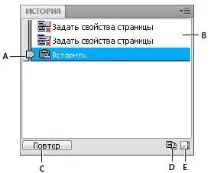
Повзунок (бігунок), розташований на панелі «Історія», спочатку вказує на останній крок.
Скасування останнього кроку
❖ Виконайте одну з наведених нижче дій. • Виберіть"Правка" > "Скасувати". • На панелі «Історія» перетягніть повзунок на один крок вище за списком. Примітка. Щоб автоматично перейти до певного кроку, клацніть ліворуч; якщо клацнути безпосередньо сам крок, його буде виділено. Виділення кроку відрізняється від повернення до цього кроку в історії скасування. Скасування кількох кроків одночасно
❖ Перетягніть повзунок до будь-якого кроку або клацніть ліворуч від кроку вздовж лінії повзунка. Повзунок автоматично переміщується до цього кроку, і всі попередні кроки скасовуються. Примітка. Як і у випадку зі скасуванням одного кроку, при скасуванні кількох кроків та виконанні будь-якої нової дії в документі відновити скасовані кроки буде неможливо, оскільки вони видаляються з панелі «Історія». Визначення числа кроків для зберігання та відображення на панелі «Історія»
Для задоволення більшості потреб користувачів достатньо кількості кроків, які використовуються за замовчуванням. Чим більше кроків, тим більше пам'яті потрібно для панелі «Історія», що може вплинути на продуктивність і швидкість роботи комп'ютера. 1 Виберіть «Правка» > "Налаштування" (у Windows) або Dreamweaver > "Налаштування" (в Macintosh). 2 Виберіть «Загальні» зі списку «Категорія» ліворуч. 3 Введіть значення у полі «Максимальна кількість кроків історії». Коли кількість кроків на панелі «Історія» досягає максимального значення, попередні кроки видаляються. Очищення списку історії у поточному документі
❖ У контекстному меню панелі «Історія» виберіть «Очистити розділ «Історія»». Ця команда також видаляє всю інформацію про скасовані кроки для поточного документа, тобто після виконання команди «Очистити історію» неможливо скасувати видалені кроки. Команда «Очистити історію» нескасовує кроки, а просто видаляє записи про них із пам'яті. Повтор кроків
За допомогою панелі «Історія» можна повторити останній крок або серію суміжних або несуміжних кроків. Кроки відтворюються безпосередньо з панелі "Історія". Повтор одного кроку ❖ Виконайте одну з наведених нижче дій. • Виберіть «Правка» > "Повтор". • На панелі «Історія» виберіть крок та натисніть кнопку «Повторити». Цей крок відтворюється, і його копія з'являється на панелі "Історія".
Повторення серії кроків
1 Перейдіть на панелі «Історія». • Щоб виділити суміжні кроки, перетягніть курсор від одного кроку до іншого (не перетягуйте повзунок, а просто перетягніть курсор від мітки одного кроку до мітки іншого) або виділіть перший крок, а потім клацніть останній, утримуючи клавішу Shift. • Щоб виділити несуміжні кроки, виділіть крок, натисніть клавішу Control (Windows) або Command (Macintosh) і виділіть всі інші кроки або скасуйте виділення непотрібних. Відтворювані кроки – це виділені кроки; це не обов'язково той крок, на який зараз вказує повзунок.
Примітка. Незважаючи на те, що можна вибрати серію кроків із чорною лінією, яка вказує на крок, який не можна записати, цей крок буде пропущено під час відтворення серії.
2 Натисніть кнопку «Повторити». Кроки відтворюються по порядку, і на панелі "Історія" з'являється новий крок - "Повторити кроки".
Виділення або розширення виділеного фрагмента
Застосування кроків панелі «Історія» до об'єктів Набір кроків з панелі «Історія» можна застосувати до будь-якого об'єкта у вікні документа. Якщо виділити кілька об'єктів і застосувати до них кроки з панелі «Історія», то Dreamweaver працюватиме з усіма цими об'єктами як з єдиним об'єктом і спробуєзастосувати кроки до всього виділення відразу, але за один раз можна застосувати набір кроків лише до одного об'єкта. Щоб застосувати кроки до кожного об'єкта в наборі, як останній крок серії потрібно задати виділення наступного об'єкта. Друга процедура демонструє цей принцип у конкретному сценарії: встановлення вертикального та горизонтального інтервалів серії зображень. Застосування кроків до наступного об'єкта 1 Виділіть об'єкт. 2 Виберіть потрібні кроки на панелі «Історія» та натисніть кнопку «Повторити».
Застосування кроків до кількох об'єктів
1 Відкрийте документ, у якому кожен рядок містить невелике зображення (наприклад, графічний маркер або піктограму), за яким слідує текст. Мета цієї дії - відокремити зображення від тексту та інших зображень, розташованих над і під ними.
2 Відкрийте інспектор властивостей («Вікно» > «Властивості»), якщо він ще не відкритий. 3 Виділіть перше зображення. 4 Щоб встановити інтервал між зображеннями, в інспекторі властивостей введіть числа у поля «По вертикалі» та «По горизонталі». 5 Клацніть знову, щоб активувати вікно документа, не переміщуючи курсор вставки. 6 Натисніть стрілку вліво, щоб помістити курсор вставки зліва від зображення. 7 Натисніть стрілку вниз, щоб перемістити курсор вставки на один рядок нижче, тобто помістити його ліворуч від другого зображення в цій серії.
8 Натисніть клавіші Shift + Стрілка праворуч, щоб виділити друге зображення.
Примітка. Не виділяйте зображення клацанням, інакше не всі кроки можна буде відтворити. 9 На панелі «Історія» виберіть кроки, які відповідають зміні інтервалів між зображеннями та виділення наступного зображення. Натисніть кнопку «Повтор», щоб повторити цікроки.
Інтервал між зображеннями змінюється і виділяється наступне зображення. 10 Продовжуйте натискати кнопку «Повторити», доки між зображеннями не буде встановлено правильний інтервал.
Копіювання та вставлення кроків з одного документа до іншого Кожен відкритий документ має свою історію кроків. Кроки можна скопіювати з одного документа та вставити в інший. Під час закриття документа історія очищається. Якщо кроки, виконані в документі, можуть знадобитися надалі, скопіюйте або збережіть їх перед закриттям документа. 1 У документі, який містить потрібні кроки, виберіть потрібні кроки на панелі «Історія». 2 На панелі «Історія» натисніть кнопку «Копіювати кроки». Примітка. Кнопка "Копіювати кроки" на панелі "Історія" відрізняється від команди "Копіювати" в меню "Правка". За допомогою цієї команди копіювати кроки не можна, хоча для вставки кроків використовується саме вона. Будьте уважними під час копіювання кроків, які включають команди «Копіювати» або «Вставити». • Не використовуйте команду «Копіювати кроки», якщо одним із виконаних кроків була команда «Копіювати»; можливо, ці кроки не вдасться належним чином вставити. • Якщо кроки включають команду «Вставити», їх можна вставити лише в тому випадку, якщо вони також включають і команду «Копіювати», виконану перед командою «Вставити». 3 Відкрийте інший документ. 4 Помістіть курсор вставки в потрібне місце або виділіть об'єкт, до якого потрібно застосувати кроки. 5 Виберіть «Правка» > "Вставити". Кроки відтворюються після вставки на панель «Історія» документа. На панелі «Історія» ці кроки відображаються у вигляді одного кроку під назвою «Вставити кроки».
Створення та використання команд з кроків історії
Збережіть набір кроківісторії як команди з ім'ям. Ця команда буде доступна в меню "Команда". Створіть та збережіть нову команду, якщо передбачається повторне використання набору кроків, зокрема при наступному запуску Dreamweaver.
Створення команди 1 На панелі "Історія" виберіть крок або набір кроків. 2 Натисніть кнопку «Зберегти виділені кроки як команду» або виберіть «Зберегти як команду» в контекстному меню панелі «Історія». 3 Введіть ім'я команди та натисніть кнопку «OK». Команда додається в меню «Команда».
Записування та збереження команд Запишіть тимчасову команду для нетривалого використання або запишіть та збережіть команду для її використання в майбутньому. У Dreamweaver за один раз зберігається лише одна записана команда. Як тільки починається запис нової команди, стара команда видаляється, якщо вона не була збережена до початку запису нової команди.
Тимчасовий запис серії кроків 1 Виберіть команду > "Почати запис" або натисніть клавіші "Control" + "Shift" + "X" (у Windows) або "Command" + "Shift" + "X" (в Macintosh). Вигляд курсору змінюється, вказуючи на виконання запису команди. 2 Після завершення запису виберіть команду > "Зупинити запис" або натисніть клавіші "Control" + "Shift" + "X" (у Windows) або "Command" + "Shift" + "X" (в Macintosh).
Відтворення записаної команди ❖ Виберіть команду > "Виконання записаної команди" або натисніть клавіші "Control" + "Shift" + "R" (у Windows) або "Command" + "Shift" + "R" (в Macintosh).
Збереження записаної команди 1 Виберіть команду > "Виконання записаної команди". 2 Виберіть крок «Запустити команду» зі списку кроків на панелі «Історія» та натисніть кнопку «Зберегти як команду». 3 Введіть ім'я команди та натисніть кнопку «OK». Команда додається в меню «Команда».
Максимальна кількість елементів журналу Визначає кількість елементів для зберігання та відображення на панелі «Історія» (Значення за замовчуванням цілком достатньо для більшості користувачів.) Коли кількість елементів на панелі «Історія» досягає максимального значення, попередні елементи видаляються. Максимальна кількість елементів журналу визначається в налаштуваннях програми (меню «Правка» > «Налаштування» > Загальні).