Adventure Maker – робимо квест із фільму Дзвінок
Любителі комп'ютерних ігор напевно не раз подумували про створення своєї власної гри хоча б для розваги або через незадоволеність ринковими продуктами, над якими місяцями "чарують" колективи розробників. У статті ми поговоримо про створення квесту… хвилин за 5. Створюватимемо свою гру у простій програмі Adventure Maker.
Одним із стабільно популярних жанрів ігор є "квест" або "адвенчура" - "бродилка" із збиранням, комбінуванням і застосуванням предметів, розрахована на спостережних, кмітливих і гравців, що особливо нікуди не поспішають. Такі ігри здебільшого не обтяжені чудовою графікою, швидше навпаки, і в багатьох випадках навіть не мають вигляду від третьої особи, не кажучи вже про повноцінний 3d. Типовими представниками такого жанру є свіжа Agatha Christie, серія Sherlock Holmes, Law & Order, Nancy Drew і трепетно очікуваний Scratches - ці ігри мають гарний сценарій, цікаві загадки і графіку рівня 5-річної давності. У той же час одними з найбільш шанованих у цьому жанрі є Myst і Silent Hill, які поряд із загадками таять у собі супер-сучасні графічні вишукування. Неоднозначність підходу пояснюється тим, що для квестів хороша графіка бажана, але з обов'язкова, оскільки основний наголос робиться на сенс. Це значно полегшує завдання створення такої гри.
Навіщо робити гру самому?
Багато хто напевно і сам знає відповідь на це питання, а серед розумних аргументів спадають на думку такі, як бажання втілити свої власні ідеї, спробувати себе на шляху розробника, розважитися з друзями або з сім'єю, та й освоєння комп'ютера зрештою. Крім того, у всіх єулюблені фільми? Ось на їх основі ви можете робити гру, отримуючи нові враження від улюбленої теми, благо фільми в електронному вигляді - ідеальний матеріал для власних творінь. Цей процес може стати гідною альтернативою перепроходженню улюбленої, але тисячу разів пройденої гри, а за "цікавістю" навіть виявитися набагато вищою від неї. Ми зараз не будемо докладно зупинятись на розробці дизайн-документів, опрацюванні історій персонажів та написання докладного сценарію, а підемо іншим – простішим шляхом: зробимо гру-квест із фільму.
З чого почати
Декілька слів про програму
Робота з програмою
Завантаживши програму з сайту та встановивши її, ви зможете користуватися нею як завгодно довго з певними функціональними обмеженнями. Крім того, створювані у вигляді єдиного файлу ігри матимуть спеціальне розширення та запускатимуться лише з цією програмою. Створення самостійних EXE-файлів доступне лише у повній версії. Основними елементами гри будуть екрани та активні зони на них. Запустіть програму. Можна попрацювати з курсом ознайомлення або відмовитися від нього. Так чи інакше, ваша робота почнеться з віконця Main Menu. Вибираємо New Project, даємо ім'я проекту (наприклад, Quest) і потрапляємо у вікно властивостей проекту.
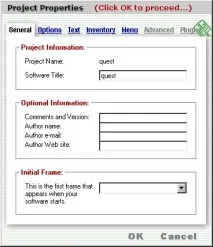
Зараз тут можна нічого не писати та просто натиснути Ok. Далі з'явиться віконце Project Menu
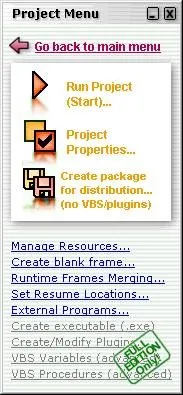
та Frames Management поряд з ним
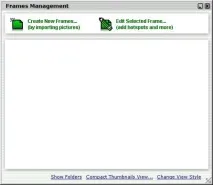
Пункти Create New Frames та Edit Selected Frames у верхній частині вікна призначені для створення та редагування ігрових екранів, відповідно - вони будуть основними вашими інструментами в процесі створення гри. У програмі Adventure Maker екрани імпортуються у програму як звичайних графічних файлів.
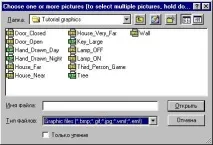
Потім ними малюються активні зони, натисканням куди призначаються певні дії (звуки, перехід інший екран, поповнення інвентарю…).
Вихідний матеріал
Збираємо всі вихідні файли до 1 каталогу для зручності роботи. У віконці Frames Management (як описано вище) вибираємо Create New Frames… і у вікні вибираємо всі імпортовані файли картинок і натискаємо "відкрити". В результаті всі імпортовані картинки повинні з'явитися у вікні Frames Management і виглядатиме це приблизно так.
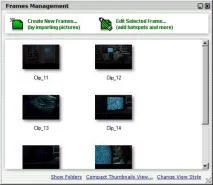
Після імпорту екранів займемося їх "ув'язуванням". Першим екраном у нас буде вид на телевізор за перегородкою Clip11.
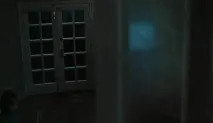
Коли ухвалено рішення про перший кадр, можна зайти в пункт Project Properties сусіднього меню і вибрати в нижньому пункті Initial Frame ім'я першого екрану Clip11 - з нього почнеться наша невелика гра. Тут має сенс вказати розмір ігрового поля для всієї гри. Давайте виходити з розміру кадрів, який можна дізнатися з властивостей картинки ACDSee. У нашому випадку це 500*288 пікселів. У пункті Project Properties вибирайте Options і там, у меню Frames Size вибираємо Custom і вписуємо в поля 500 і 288. Решту залишимо без змін.
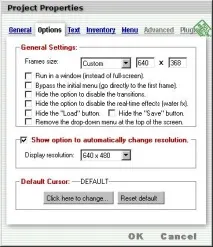
Гра запускатиметься у повноекранному режимі 640*480 з розміром ігрового поля 500*288. Інші пункти мають суто косметичний характер.
Почнемо. Давайте передбачимо можливість підійти до телевізора ближче, змусимо гравця пошукати пульт дистанційного керування, потім застосувати пульт на ТБ і тоді перша "загадка" квесту буде вирішена. Для переміщення екранами створюються HotSpots тобто. активні зони, при натисканні на які гравець переходить від екрана на екран або виконує дії. Їх можна робити у вигляді кнопки у кутку екрануабо будь-яким завгодним способом. Зрозуміло, що потрібно передбачати такі кнопки не тільки для просування вперед, а й назад. В даному випадку вчинимо так. Входимо в режим редагування першого екрану Clip11 подвійним клацанням або одинарним натисканням на ньому та наступним натисканням на Edit Selected Frame. Активною зоною для просування вперед у кімнату до ТБ зробимо дверний отвір зліва. Для цього встановіть курсор в один із кутів отвору, затисніть ліву кнопку миші та намалюйте прямокутник – це активна зона.
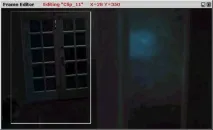
Відпустивши мишу, побачите вікно.
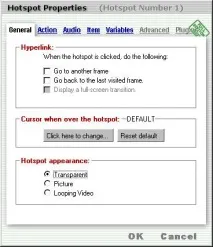
У пункті Cursor when over the hotspot натисніть Click here to change… та виберіть вид курсору, коли ви наведете активну зону. Нехай це буде стрілець уперед.
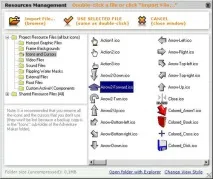
Подвійним клацанням по стрілці повертаємося до екрану редагування. Правий клік на HotSpot, вибираємо Properties і в розділі Hyperlink вибираємо Go to another Frame, натискаємо кнопку, що з'явилася, і вибираємо наступний фрейм (екран) - Clip12.
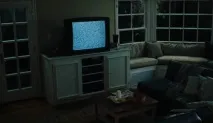
Закриваємо вікно натисканням OK. Закриваємо вікно редагування Frame Editor хрестиком у правому верхньому кутку та подвійним клацанням переходимо до редагування Clip12. На цьому екрані буде "захований" пульт, однак у нас в запасі є ще кілька "відволікаючих" фреймів, що дозволяють розглянути ближче телевізор - спочатку використовуємо їх. Малюємо HotSpot навколо телевізора, в Go to another frame вибираємо Clip14
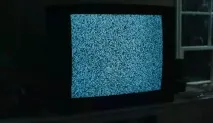
і змінюємо форму курсору, для цього HotSpot на стрілку вперед. А пульт буде захований на чорному шкіряному кріслі праворуч і доступний лише з екрану. На кріслі малюємо невеликий HotSpot та у властивостях вибираємо наступний кадр Clip13
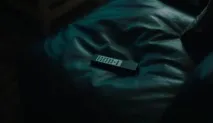
з великим зображенням пульта, не забуваючи змінити форму курсору. В правому нижньому кутіпоточного кадру ще малюємо невеликий прямокутний HotSpot для повернення на попередній екран – це потрібно для збереження можливості поблукати. Повертатись і блукатимемо спиною вперед, але при ширшому виборі ракурсів, звичайно можна передбачити і розвороти. Малюємо HotSpot, а властивості в кадрі призначення вказуємо Clip11. Пункт Go back to last visited frame (повернутися на кадр назад) здавалося б, краще, але доцільний тільки в тупикових кадрах, інакше все заплутає. Також варто змінити форму курсору на "Кругову стрілку" для чіткого позначення повернення.
Закриваємо поточне вікно та повертаємось до каталогу фреймів. Давайте закінчимо з пультом. Відкрийте Clip13 та малюйте навколо пульта HotSpot. У вікні властивостей заходьте в Item (тут формується інвентар), ставте галочку, далі New Item, даємо ім'я (напр. remote), тиснемо Ok і переходимо до вибору іконки для предмета. Якщо у вас є іконки, виберіть свої, якщо ні, йдіть до папки програми Program Files/Adventure Maker v4.0.3/Icons і вибирайте будь-який файл, наприклад, Colored Map, яка віддалено нагадує пульт. Результат має бути таким
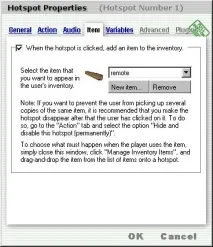
Тепер, у грі після натискання на картинку пульта інвентар додасться його іконка. Тепер зайдіть в Action і позначте Hide and Disable this hotspot (permanently) (вимкнути активну зону), щоб забезпечити одноразове спрацювання активної зони та одноразове додавання іконки пульта інвентар. У правому кутку екрана також потрібно створити активну зону для повернення на попередній екран, у цьому випадку можна використовувати Go back to last visited frame (повернутись на кадр назад) у меню. Закриваємо кадр та повертаємось до каталогу.
Закінчимо з телевізором. З кадру Clip14 передбачимо ще один перехід до найближчого розгляду ТБ. МалюємоHotSpot навколо ТБ у кадрі Clip14 і в кадрі призначення вказуємо моторошний Clip18.
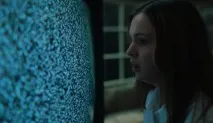
Це буде глухий відволікаючий кадр. Clip14 і Clip18 не забуваємо створити активну зону (hotspot) для повернення на попередній екран. Нехай відключатиметься телевізор із екрана Clip14, для якого у нас є варіант картинки з відключеним ТБ. Редагуємо Clip 14. У ньому вже створено зону переходу на Clip18. Зараз вибираємо з меню ліворуч пункт Manage Inventory Items.
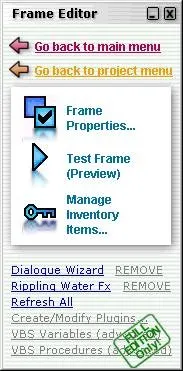
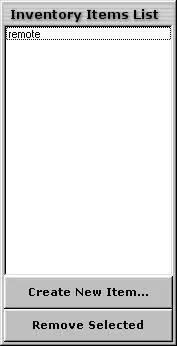
Тепер хапаємо мишкою слово remote (затискаємо лівим кліком) – з'явиться зображення іконки, і тягнемо курсор, не відпускаючи кнопку миші на активну зону телевізора. Там відпускаємо. У меню Hyperlink вибираємо Go to another Frame, вказуємо Clip15,
що й символізуватиме рішення загадки тобто. вимкнення ТБ. Натискаємо OK, поточний кадр та повертаємося до каталогу кадрів. Редагуємо Clip15, який ми перейдемо після застосування пульта. Цей кадр символізує розв'язання загадки. Клацніть на ньому правою кнопкою та введіть "вітальний" текст, наприклад "Puzzle 1 solved! Congratulations!", виберіть шрифт і підтверджуйте вибір. Текст можна перемістити в будь-яке місце, тому що при наведенні на нього курсор змінює свою функцію та форму. Тепер у вікні зліва вибираємо Frame Properties. Ставимо галочку Enable Timer, вказуємо кількість секунд на споглядання кадру і наступний кадр Clip34.
У пункті Transition можна увімкнути ефектний графічний перехід між кадрами. Поверніться до каталогу кадрів.
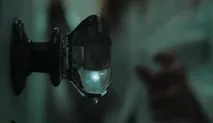
Створимо лякаючу кінцівку. Редагуйте Clip34, створіть активну зону навколо ручки та впишіть призначення Clip35 (рука береться за ручку дверей).
Тепер у меню зліва екрана, у пункті Frame Properties,виберіть Audio і в Channel 1 у меню, що випадає, виберіть play sound і далі натисніть Import File вгорі екрана і вкажіть який-небудь відповідний музичний файл mp3, wav або midi. Пропонуємо використовувати інтригуючий 233c.mid із "саундтреку" до Duke3D. Далі редагуємо Clip35. Робимо активну зону навколо дверей та кадром призначення робимо фінальний символічний кадр Clip38,