Android Emulator Control Голосові дзвінки, надсилання та прийом SMS, геолокаційні дані на емуляторі
У новій версії емулятора, що з'явився в Android Studio 2.2 відбулися серйозні зміни. Багато можливостей було перенесено до емулятора, а раніше запускалися в окремому вікні. І багато розробників часом плутаються і не можуть знайти інструменти, до яких звикли.
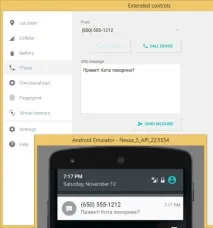
За допомогою емулятора розробник може здійснювати голосові дзвінки, надсилання та отримання коротких повідомлень, а також отримувати координати для геолокації на емуляторі. Важливо розуміти, що це лише емуляція. Жодні дані не передаються.
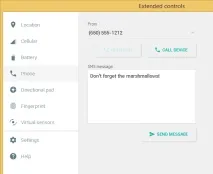
Запустіть емулятор і на панелі інструментів внизу натисніть на три горизонтальні точки. Відкриється вікноExtended controls. Зліва буде вибір функціоналу для емуляції: місцезнаходження, дзвінки, датчики і т.д.
Вхідні голосові дзвінки
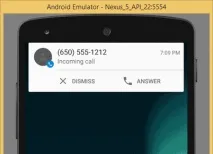
Вхідні голосові дзвінки можна здійснити таким чином:
Геолокація
Для налаштування геолокаційних даних використовується групаLocation. Вам потрібно ввести потрібні координати та натиснути кнопкуSEND.
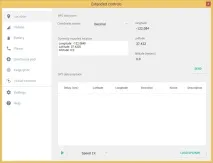
КнопкаLOAD GPX/KMLдозволяє завантажувати файли GPX (формат для зберігання та обміну даними GPS) та KML (мова розмітки Keyhole) відповідно.
Більшість систем GPS використовують формат GPX, а формат KML використовується в Інтернеті, зокрема програмою Google Earth.
Fingerprint (Відбиток пальця)
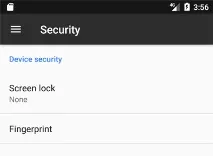
Для початку в емуляторі увійдіть вSettings Securityі виберітьFingerprint.
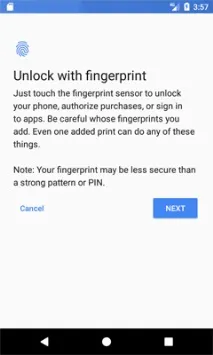
Читаємо текст і натискаємоNEXT.
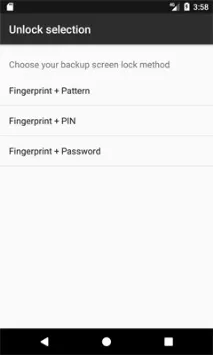
У наступному вікні виберітьFingerprint + PIN.
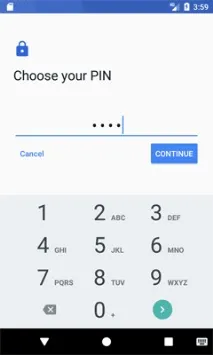
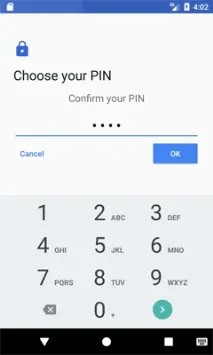
У наступному вікні виберіть пін-код, наприклад,2287 (цифрам відповідає слово CATS). Далі повторіть пін-код.
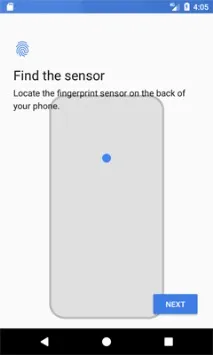
У цьому вікні відображається де знаходиться сенсор відбитка пальця. Натискаємо кнопкуNext.
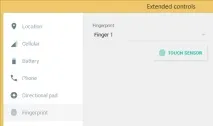
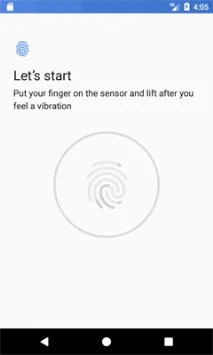
Нарешті, ми бачимо екран із запрошенням покласти палець на сенсор. Покличте кота і попросіть покласти лапу, нема чого світити свої пальчики ЦРУ, ФБР, ФСБ та КДБ. Якщо лапа кота не спрацювала, то йдемо на крайні заходи. Натискаємо в емуляторі на три кнопки (More), вибираємо розділFingerprintі натискаємо на кнопкуTouch Sensor.
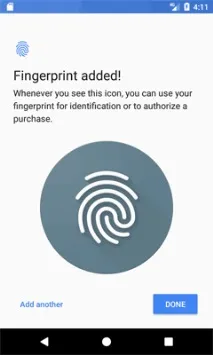
У разі на екрані з'явиться повідомлення, що ваш пальчик додано.
За бажанням можете додати інший пальчик або лапу кота через кнопкуAdd anotherна екрані пристрою.
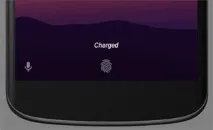
При наступних запусках внизу буде виводитись значок для входу по відбитку пальця. Натискаємо на кнопкуTouch Sensorз вікна налаштувань емулятора, щоб зняти блокування.
З іншими налаштуваннями емулятора розберетеся самостійно.