Android не бачить флешку (карту пам’яті) microSD - причини і що робити - Санкт-Петербург (СПб)
Санкт-Петербург
- Заміський пр-т, буд.2, ст.м. "Володимирська" / "Достоєвська", (поверх 3. Код домофону 17В). Тел.: +7 (812) 958-08-57 та +7 (911) 972-89-99
- Колом'язький пр-т 15, корп. 2, ст.м. "Піонерська" (вхід з боку пр. випробувачів). Тел.: +7 (812) 980-30-71 та +7 (953) 160-30-71
- Ліговський, 117, ст.м. "Ліговський проспект". Тел.: +7 (812) 903-64-62
Для цього встановлюємо картку в картридер, підключаємо до комп'ютера та йдемо за наступною інструкцією:
- Знаходимо нашу картку пам'яті у провіднику або будь-якому зручному файловому менеджері. Їй надається статус знімного накопичувача та відповідна буква диска.
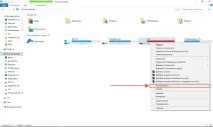
- Клацаємо на диск правою кнопкою миші та вибираємо в контекстному меню пункт «Форматувати».
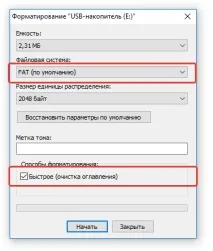
Перед нами з'явиться вікно з параметрами форматування. У полі «Файлова система» вибираємо Fat, а для прискорення всього процесу можна поставити пташку на пункті «Швидке (очищення змісту)». Остання дія рекомендується лише в тому випадку, якщо ви впевнені, що на карті немає даних.
Програми не бачать картку пам'яті
Бувають такі ситуації, коли Андроїд не бачить карту SD в додатках. Вирішення проблеми залежатиме від причини, а вони бувають такими:
Карта пам'яті забита до відмови
Для вирішення цієї проблеми нам потрібно перевірити карту на наявність прихованих розділів, а для цього знадобиться комп'ютер із картридером. Після встановлення в картридер відкриваємо меню «Пуск» і прямуємо у бік пункту «Керування комп'ютером» і в лівій частині вікна знаходимо підпункт «Керування дисками». У правій частині знаходимо нашу флешку, яка буде визначена як знімний пристрій ідивимося кількість розділів. Їх може бути кілька, але вони будуть приховані, зашифровані та позначені чорним, з написом «не розподілено».
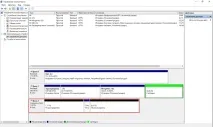
Всі ці розділи потрібно об'єднати в один форматувати в Fat32. Робиться це так:
- відкриваємо вікно виконати (WIN + R) та переходимо в командний рядок (вводимо cmd);
- запускаємо системну утиліту командної diskpart;
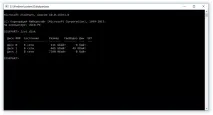
- виводимо повний перелік дисків, встановлених у системі командою list disk;
- знаходимо тут нашу флешку (визначити можна за зразковим обсягом пам'яті, у нашому випадку то «Диск 2»), після чого фокусуємося на ньому командою select disk 2;
- вводимо команду clean, щоб очистити картку пам'яті з усіх файлів, і навіть файлової системи;
- повертаємося в «Керування диском» і тиснемо на нерозподіленій області правою кнопкою миші;
- вибираємо пункт «створити простий том» і слідуємо за підказками майстра.