Аніме та манга
| Одкровення чайника або що робити, коли руки тремтять і контур волохатий. |
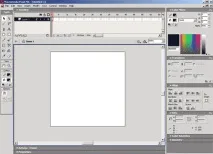
Отже, на новому шарі малюємо лінію поверх малюнку. Можна почати обводити з будь-якого місця, але бажано спочатку обводити зовнішній контур і поки не торкатися ліній, що перетинаються. Якщо не терпиться обвести деталі, створіть новий шар або групу і малюйте на ньому, тим більше якщо вони перетинаються. Я взагалі раджу малювати деталі на різних шарах (не забудьте вішати замки, якщо працюєте тільки на одному шарі, інакше можете "пошкодити" контури не зафіксованого, поки не потрібного шару). Трохи про лінію (рис. 4):
Ще дуже важливі комбінації кнопок: Ctrl+Z – скасування дії, Ctrl+Y – повернути скасування, Ctrl+X- вирізати, Ctrl+C-скопіювати, Ctrl+V-вставити, Ctrl+Shift+V- вставити в те саме місце , Звідки взяли (можна і на іншому шарі), Ctrl + G - створення групи, Ctrl + Shift + G - руйнування групи.
Ну почнемо. Я люблю починати з голови.Створюємо лінію і підганяємо її до контуру, виправляючи огріхи олівця і тремтячої руки, розтягуємо на великий шматок і шляхом створення додаткових точок охоплюємо область волосся (намагайтеся не робити багато точок і по можливості все більші ділянки огинати тільки кривою). рис. 5.
Тепер одягнемо. Кофточка прозора, тому я не видаляю контури, що потрапили під неї, і, зрозуміло, роблю її на окремому шарі. З рукавами пом'ялася і плюнула на дрібні хвилі. Якщо ви задумали надалі розфарбувати у Flash свій витвір, потрібно подбати про замкнутість всіх контурів. Не біда, якщо переглянули міліметровий розрив, то сама програма виправить. Для замкнутості всіх контурів на всіх шарах треба спочатку подивитися, погасивши всі шари, крім обраного, які криві потрібні для замикання.
Потім виділяємо потрібну ділянку для замикання на іншому шарі, копіюємо і вставляємо в те саме місце, але вже на потрібному шарі (мал. 8), разом з пробною зафарбовкою, кофта на окремому шарішар без замкнутих контурів, потім із замкнутими, потім шар з тілом. Для розуміння, зафарбовано чи ні, фарбуйте все у улюблений колір! Для задньої руки було створено окремий контур між тілом та одягом.
Ви помітили? Так, на ній немає обличчя. Бум робити ;) Як завжди, почнемо зі створення та "обзивання" нового шару - "обличчя". Ну тут так само, хіба що око робити товстішим контуром, але це - як подобається. Ще групуйте окремо зіницю, відблиски, райдужку, білок та вії – якщо доведеться правити, це допоможе. Добре було б згрупувати перелічені вище групи в одну.
Соррі за далеке око – це моє хворе місце (як і багато іншого)
Фарбувати чи не фарбувати – ось у чому питання! Якщо хочете фарбувати у Фотошопі, залийте все білим кольором: зніміть блок з усіх шарів, крім того, що з малюнком виділіть все і клацніть на білій заливці. Групи потрібно перефарбовувати окремо. При експорті не забудьте вбити шар із малюнком – він бачить заховані шари, та й відблиски теж не потрібні. Я сподіваюся, що ви тримаєте резервну копію файлу ;). Тут головне з розміром не прогадати, пам'ятайте - коли ви змінюєте масштаб малюнка, контури залишаються такою ж товщиною, як були, при зменшенні лінії стають товщі, так що зменшуйте їх товщину: 0,1 - найменша! Якщо ви захочете розфарбувати у Flash, то пишіть у форумі, і я її там фарбуватиму.
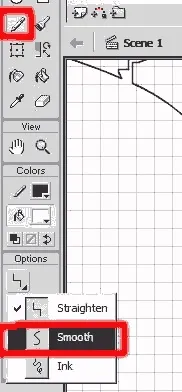
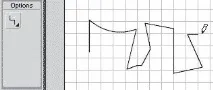
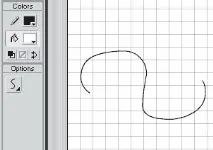
Олівець дозволяє малювати ламані (straighten) та згладжені (smooth та ink) лінії. Вигляд лінії вибирається в меню option, розташованому на панелі зліва. Для нас найцікавіші згладжені лінії, але навсякий випадок трохи про ламаних. Опція straighten дозволяє малювати квадрати багатокутники та кола. Для цього просто потрібно приблизно окреслити контури потрібної вам фігури. Так що якщо вам потрібне коло або овал, цього простіше досягти за допомогою ламаних ліній.
Опція олівець у дії straighten:
та smooth:
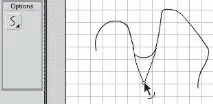
Виділення фрагмента кривої або всіх ліній, що перетинаються. Намальовану тим чи іншим способом лінію ви можете як завгодно гнути, можете виділити її всю або її фрагмент, потім видалити або просто перемістити на потрібне місце. Що потрібно для цього зробити? Затиснути ctrl і підвівши курсор до потрібної лінії, клацнути на ній лівою кнопкою. З поєднанням ctrl+shift виділіть кілька фрагментів, по черзі натискаючи на кожному. Ctrl + double left click виділить всі лінії, що перетинаються і стикаються.
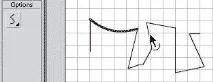
Вигин кривої. Ваша крива вийшла не зовсім такою як ви очікували? Затиснувши ctrl, підведіть курсор до місця яке ви хотіли б «підтягнути за вуха» - затиснувши ліву кнопку миші, надайте потрібну кривизну.
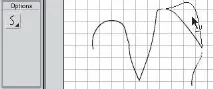
Додавання точки на кривій. Зазвичай точку додають у тому випадку, коли потрібен перехід від плавних ліній до гострих кутів. Затиснувши клавіші ctrl + alt, підводьте курсор до того місця, де ви хочете додати точку - і ліве клацання миші. На малюнку нижче я, додавши крапку, одразу переміщаю її на потрібне місце.
Публікація Зображення контуру завершено, але як його тепер зберегти в потрібному вам форматі? Команда save as збереже ваше творіння у форматі .fla. Збереження кінцевого результату у Flash'e називається публікацією. Її опції знаходяться file -> publish settings
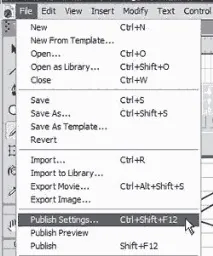
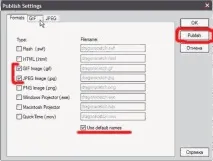
Якщо вам потрібен чистий контур дляPhotoshop'a, публікуйте файл у gif і в опціях напроти пункту transparent виберіть alpha.
Це, звісно, не все. FLASH MX - просто приголомшлива програма, і її можливості не обмежуються лише обведенням ескізів. Програма корисна, але найголовніше? вона за всієї своєї багатофункціональності до непристойності проста.
Маленьке попередження: це НЕ для лінивих заняття :) Тому що вимагає великого терпіння.
Маленька передмова. Багато хто (у тому числі і я колись) просто обводив відсканований та імпортований малюнок у Флеш, розмістивши його в одному шарі, а в шарі вище проводячи обведення. Все б нічого, та лінія при цьому виходить занадто, як би це сказати, «дерев'яною» і надто правильною. При спробі використовувати пензель (що я не рекомендую) виходять занадто рвані та неакуратні контури. Не раджу.
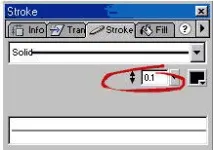
Ті, хто часто малює у Флеш, напевно знають, що якщо намалювати середньої величини об'єкт, а потім його збільшити, то виявиться, що товщина лінії стане меншою, а якщо зменшити об'єкт - то товщі. І це буде навіть тоді, коли ви встановите найменше її значення – 0.1 ось у цій панелі інструментів.
Власне, до чого я веду: запропонований мною спосіб надасть об'єктам різнорівневості розташування на сторінці та створить передній та задній плани у композиції. Для початку я намалюю примітивненьку квіточку і злегка її розфарбую. Суть зараз не в крутонавороченості моєї квітки і не в її розмальовці, як такій. Суть зараз у порівнянні зовнішнього вигляду лінії. Я виокремлю ту область квітки, з якою працюватиму.
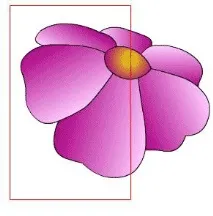
Навіть якщо лінія не сильно ріже око на досить великих об'єктах, як це, вона вкрай неприємно виглядає на дрібних, наприклад, обличчя персонажа. Зараз у мене застосована лінія завтовшки, що дорівнює1. Тепер мій наступний крок: я беру цей інструмент, званий Arrow Tool, (він зараз знаходиться на білому тлі) і виділяю частину лінії квітки.
УВАГА: а) Порада для початківців: намагайтеся робити лінію настільки менш ламану, наскільки це можливо. Якщо ви використовуєте цей інструмент
то обов'язково застосуйте до нього ось цю властивість (його вибір здійснюється на тій же панелі, що і вибір інструментів, тільки нижче).
б) НЕ ВИДІЛЯЙТЕ кілька шматків ліній відразу. Я ще раз повторюся: цей спосіб для терплячих людей :) Чому, я поясню трохи згодом.
Отже, тепер почнемо основний момент. Виділяємо шматок лінії та викликаємо з головного меню Modify - Shape - Convert lines to fills. Див. малюнок нижче. Після того, як ви конвертували лінії в заливку (саме так називається пункт Convert lines to fills), зніміть виділення, клацнувши лівою кнопкою миші в будь-якому іншому місці робочої області.
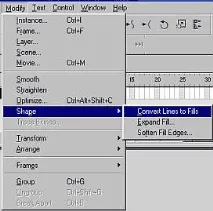
І маленьке зауваження для початківців: меню не підсвітиться, якщо у вас лінія не виділена або виділення випадково знято.
Тепер знову беремо інструмент-стрілку та підводимо стрілку до лінії. При цьому її не потрібно виділяти, а просто підвести стрілку до лінії, яку ми перетворили, і яку збираємося редагувати. При цьому біля стрілки має з'явитись маленька дуга, що означає викривлення сторін об'єкта в заданому напрямку. Якщо у вас раптом вийшло так, що лінія якимось дивним чином зникла, то ви захопили не за той бік заливки. Якщо ж ви схопите з правильного боку, то ваша лінія стане товстішою. Після всього виглядатимуть контури квітки так.
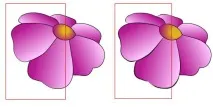
Якщо ви виділите всі лінії відразу - робиться це подвійним клацанням лівої кнопки миші на лінії об'єкта і при цьомувідбувається виділення всіх дотичних ліній - цього робити не варто. При спробі закінчити все одним махом у вас вийде те, що багато ліній взагалі зникнуть і вам не буде з чим працювати. Так що найкращий ваш друг – це терпіння. Порівняйте лінії праворуч та ліворуч. Я навмисне зробила їх трохи товстішим, ніж потрібно, щоб було краще видно. Дуже добре такими лініями користуватися для контурів обличчя, ліній одягу та іншого. В ідеальному варіанті вона виглядає, як зроблена пером і чорнилом. :) Сама я користуюся цим прийомом вже щось близько півроку. Те, що у мене виходить, ви зможете побачити у моїй манзі RFE. Удачі!