Архіви AutoCAD - Сторінка 3 з 3
Все про BIM, CAD, ERP
Рубрика: AutoCAD
Про динаміку та параметрику в AutoCAD.
Спочатку про динаміку, добре?
Отже, ми створили унікальний динамічний блок - кілька варіантів видимостей, маса залежностей і теді, і тепі. Починаємо вставляти — опаньки, AutoCAD починає безбожно гальмувати. Мало того, як нещодавно з'ясувалося, файл може взагалі не зберегтися за певних умов.
Справа в тому, що це тільки для користувача входження динамічного блоку має те саме ім'я незалежно від стану його параметрів. А ось для AutoCAD кожне таке входження – окремий анонімний блок (до речі, саме тому не коректно працює відомий _attout). І, як на мене, на кожне входження «навішані» об'єктні реактори.
А тепер уявіть: припустимо, створено динамічний блок з 2 станами видимості та в кожному нехай по 5 лінійних параметрів. У таблиці блоків - 1 запис плюс словникові записи, що регулюють поведінку 10 параметрів. Кожне входження — додатково 11 записів (не менше!) Це все одно, як у кожному входженні руками створювати новий блок! Рано чи пізно AutoCAD «ловить» переповнення за одним із критеріїв і починаються танці з бубнами для нормальної роботи з afqkjd та його збереження.
Саме тому особисто я намагаюся динаміку використати «по мінімуму» — там, де без неї зовсім стає сумно. І дуже обережно, з мінімальним набором параметрів та видимостей.
Всю статтю можна сміливо рекомендувати до прочитання. Думка професіонала про впроваджувані з маніакальною послідовністю нововведення в Автокад.
Програми А.Рівіліса.
У цій нотатці зібрано посилання на додатки А.Рівіліса. Всім, хто працює з Автокадом, варто ознайомитися з його програмними розширеннями, вонипрості в установці і рятують величезну кількість часу.
Зміст:
Додатки А.Рівіліса:
GeomProps — додає до стандартних властивостей (ctrl+1 ) суму довжин примітивів, суму площ та суму об'ємів. Дуже зручно, коли треба швидко порахувати суму виділеного.Опис проекту. (Ідеально працює разом з SelSim, див.нижче)
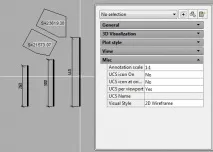
SelSim — швидкий вибір однотипних об'єктів із вибором параметрів якими можна вважати однотипними. Однозначно з розряду мати та використовувати. Прискорює роботу в Автокаді вдесятеро. Можна швидко вибрати всі лінії на певному шарі або певного виду, блоки з однаковим ім'ям, і т.п. Після встановлення шукай у контекстному меню нові пункти Select Similar, Select Similar From Selected, Select Similar Settings.
ArxDgb — Додаток ArxDbg.arx повністю виводить приховані зв'язки об'єктів Автокада. За посиланням можна дізнатися докладніше та завантажити архів із версіями під різні збіркиAutoCAD. Після завантаження файлуArxDbg.arx в автокад, клацаємо правою кнопкою в порожню область креслення та шукаємо новий рядок у контекстному меню.
DWGConvert — дозволяє конвертувати кодування тексту в файл dwg, тобто. лікує та лагодить запущені випадки кракозябр в Автокаді.
ExplodeProxy — підриває проксі об'єкти на кресленні, наприклад ті, що залишилися після використання СПДС або ще якихось надбудов. ExplodeProxy додає до Автокаду дві команди:
- КомандаEXPLODEALLPROXY : Розчленовує всі proxy-примітиви (які можна розчленувати, тобто. програміст при їх створенні не вказав прапор нерозчленовуваності), у всьому кресленні.
- КомандаREMOVEALLPROXY : Видаляє всі proxy-об'єкти та proxy-примітиви (у томучисла і ті, що мають прапор невіддаленості). Її зручно виконувати після EXPLODEALLPROXY – тоді вона видалить усе те, що не вдалося розчленувати.
LayerFilter дозволяє швидко вмикати вимикати групи шарів. ОписUPD: Ці функції для додавання в меню кнопок увімкнення/вимкнення/інверсії фільтрів шарів.
DynDraw — додає додаткові можливості для роботи із системою прив'язки. Особисто я так і не розібрався, у яких випадках варто застосовувати.
GetDwgProps це розширення дозволяє, наскільки я зрозумів, скопіювати властивості одного файлу dwg і перенести їх в інший. У тому числі і кастомні властивості користувача. Якщо ви використовуєте UDA (користувацькі атрибути) у файлі креслення для зберігання якихось змінних, які потім у вигляді полів використовуєте в кресленнях, то виходить незамінна річ
Як завантажити програму в Автокад?
- Завантажуємо та розпаковуємо архів. (у мене всі розширення, скрипти, шрифти, типи ліній, бібліотеки блоків живуть у папціcadsupport )
- Набираємо_appload у командному рядку (ctrl+9 — викликати командний рядок в Автокаді, якщо він прихований)
- У діалозі, що з'явився, шукаємо відповідний вамarx, lsp ... і так далі, файл.
- Після натискання кнопкиLoad(Завантажити) команда або програма будуть доступні в Автокаді.
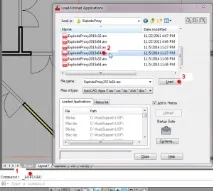
P.S. зазвичайarx файл достатньо завантажити один раз, після чого він буде підвантажуватися автоматично.lsp таfas скрипти залишаються в програмі до перезавантаження, щоб вони постійно були доступні можна додати їх до списку автозавантаження (на скріншотіstartup suite\content ).
P.P.S: http://www.maestrogroup.com.ua/support/ — оновлення для частини програм так само можливепошукати за цим посиланням.
Інші матеріали на тему Автокад
Автокад. Креслення з DWG в PDF.
Для перекладу креслення з DWG у PDF є принаймні два способи.
Автокад фішки, команда Розтягнути (Stretch)
В автокаді є дуже цікавий інструмент. Про нього мало хто знає, ще менше народу ним користується, через його деяку неочевидність. Однак він вкрай корисний для цілого ряду завдань і дозволяє маніпулювати групами об'єктів та їх елементів як одним.
команда «Розтягнути» (Stretch).
Як випливає з назви, дозволяє щось розтягувати. Давайте розуміти, що саме і як це використовувати.
Автокад розміри
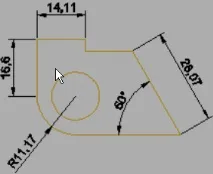
Розробка схем Організації Дорожнього Руху та дислокації дорожніх знаків у середовищі AutoCAD
Тут зібрані деякі висновки, і методи, що застосовуються для спрощення та автоматизації рутинних операцій при розробці та проектуванні різних схем для узгодження з ДІБДР: схем ОДД (організації дорожнього руху), дислокації дорожніх знаків і т.п.
Свого часу виклав на відомому сайті набір блоків для автоматизації розробки схем ОДД, дислокації дорожніх знаків та інше.
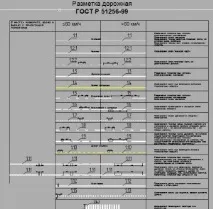
Відмінно працює спільно з набором блоків від туди:
і звичайно навіщо рахувати елементи вручну, якщо можна використовувати тямущі програми, які підсумують розмітку, підрахують кількість блоків і, загалом, допоможуть радіти життю:
summator.lsp підсумовує вибрані елементи. Наприклад, виділили всю розмітку 1.5 - натиснули кнопку, отримали довжину в метрах. Якщо, звичайно, все виконано в масштабі. Прочитати про неї можна тут. А використовувати можна, загалом, для чого завгодно.
Але перш ніж підсумовувати треба вибрати ті елементи, які сумуватимемо. Тут на допомогу приходить абсолютно незамінний інструмент:
sel-sim.arx — відверто кажучи, він вкрай простий у використанні і настільки ж ефективний. По суті, саме так мав би виглядати і працювати дефолтний quick select. Але досі нічого подібного автодеск у свої програми не вбудував. Так, що утиліта є обов'язковою для використання. докладніше тут
В принципі, непогано встановлюється і вертикальні рішення на базі Автокада. У Civil наприклад точно ставиться.
Ще для повноти відчуттів можна зробити динамічні блоки дорожніх знаків з атрибутами. І або писати ЛИСП, або використовувати _dataextraction. Щоб потім автоматично отримати специфікацію Дор Знаків відповідно до ГОСТу.
Інший варіант це використати спеціалізовані комплекси типу Titul-2005. Принадність наприклад Титулу — у тому, що він побудований на БД Ms SQL. Що дозволяє писати свої інтерфейси для введення даних, пов'язувати комплекс із САПР системами, і всіляко його модифікувати.
По всьому вищеописаному є напрацювання та методика використання. Включно з додатковими інтерфейсами для Титулу.