Архіви tips - tricks - Сторінка 2 з 2
Все про BIM, CAD, ERP
Рубрика: tips&tricks
Гарячі клавіші автокад
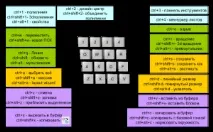
У цій схемі я розписав ті, які використовую сам. Частина прописана в Автокаді за замовчуванням. Частина додана мною, виходячи з досвіду роботи та реальних потреб.
У схемі наведені варіанти використання перших чотирьох стовпців клавіш у лівій частині клавіатури, цеергономічно ефективні клавіші, які звичайній людині найзручніше використовувати, і роботу з якими найпростіше освоїти.
Фішки AutoCAD - поля
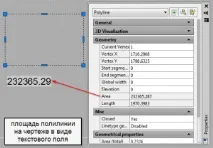
У цій статті я опишу деякі прийоми використання полів, аналогічних прийомів можна придумати набагато більше, принцип скрізь приблизно один і той же.
прийом 1: Площа полігону
лінії автокад
У цій статті розглянемо типи та види ліній в автокаді. Їхні властивості, налаштування, особливості роботи з кожним типом. Які лінії у якому разі слід застосовувати. Якзробити «жирні» і «тонкі» лінії, а також порахувати їхню довжину, і обчислити площі. Як із відрізків зробити полілінію, а з полілінії відрізки. Так само поговоримо про такий екзотичний об'єкт якмлинії. І торкнемося особливостей роботи в 2d і 3d.
Види та ліній в автокаді
В автокаді є кілька видів ліній. В основному для креслень використовуються такі:
line – відрізок. Найпростіша з ліній. Кожен відрізок і двох точок, кожна точка має три ординати (XYZ). А також ряд властивостей - довжина, кут, дельти ординат. Крім того, кожної лінії можна задати шар, колір, тип лінії, вага (товщину), Читати далі «лінії автокад» →
атрибути блоку, Autocad
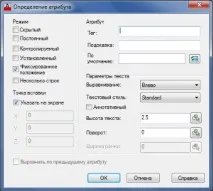
До чого тут атрибути? Атрибути це параметри, які ми задаємо вописі блоку, але їх значення живуть тільки увході на кресленні. Зробивши цей відступ, перейдемо до практичної частини.
Сума довжин ліній та площ в Автокаді
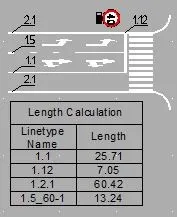
Можна взяти окремі елементи на плані і, зазираючи у їхні властивості, послідовно скласти довжини. Але погодьтеся це стомлюючим, одноманітним, і якось неефективно.
Можна скористатися стандартним інструментом_dataextraction, хоча він настільки універсальний, що для вирішення такого простого завдання нехай і підходить, але результат ви отримаєте не набагато швидше, ніж складаючи вручну. Простіше витратити пару хвилин, і раз і назавжди встановитиGeomProps.
Загалом, для вирішення подібних завдань я використовую прийом підсумовування довжин ліній за типом ліній. Працює це так:
- Створити типи ліній для кожного типу лінійних об'єктів, з якими будемо працювати. Це дозволяє, по-перше, контролювати параметри відображення лінії на плані і швидко змінювати його при необхідності, переписуючи файл з лініями. По-друге дозволяє відфільтрувати одні об'єкти від інших, без використання шарів. Після чого за допомогоюSelSim ми зможемо в один клік вибирати всі аналогічні об'єкти на плані.
- Порахуємо суму довжин ліній лінійних об'єктів у AutoCAD, звернемося за допомогою доGeomProps.
- І нарешті,додамо невелику відомість із сумами довжин у вигляді таблиці за типом ліній за допомогою невеликого лисп утиліти відMac Lee - LenCal.
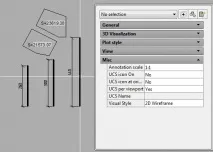
Тепер розберемося з кожним пунктом трохи докладніше:
Програми А.Рівіліса.
У цій нотатці зібрано посилання на додатки А.Рівіліса. Всім, хто працює з Автокадом, варто ознайомитися з його програмними розширеннями, вони прості в установці, і рятують величезну кількість часу.
Зміст:
Додатки А.Рівіліса:
GeomProps — додає до стандартних властивостей (ctrl+1 ) суму довжин примітивів, суму площ та суму об'ємів. Дуже зручно, коли треба швидко порахувати суму виділеного.Опис проекту. (Ідеально працює разом з SelSim, див.нижче)
SelSim — швидкий вибір однотипних об'єктів із вибором параметрів якими можна вважати однотипними. Однозначно з розряду мати та використовувати. Прискорює роботу в Автокаді вдесятеро. Можна швидко вибрати всі лінії на певному шарі або певного виду, блоки з однаковим ім'ям, і т.п. Після встановлення шукай у контекстному меню новіпункти Select Similar, Select Similar From Selected, Select Similar Settings.
ArxDgb — Додаток ArxDbg.arx повністю виводить приховані зв'язки об'єктів Автокада. За посиланням можна дізнатися докладніше та завантажити архів із версіями під різні збіркиAutoCAD. Після завантаження файлуArxDbg.arx в автокад, клацаємо правою кнопкою в порожню область креслення та шукаємо новий рядок у контекстному меню.
DWGConvert — дозволяє конвертувати кодування тексту в файл dwg, тобто. лікує та лагодить запущені випадки кракозябр в Автокаді.
ExplodeProxy — підриває проксі об'єкти на кресленні, наприклад ті, що залишилися після використання СПДС або ще якихось надбудов. ExplodeProxy додає до Автокаду дві команди:
- КомандаEXPLODEALLPROXY : Розчленовує всі proxy-примітиви (які можна розчленувати, тобто. програміст при їх створенні не вказав прапор нерозчленовуваності), у всьому кресленні.
- КомандаREMOVEALLPROXY : Видаляє всі proxy-об'єкти та proxy-примітиви (у тому числі й ті, що мають прапор невіддаленості). Її зручно виконувати після EXPLODEALLPROXY – тоді вона видалить усе те, що не вдалося розчленувати.
LayerFilter дозволяє швидко вмикати вимикати групи шарів. ОписUPD: Ці функції для додавання в меню кнопок увімкнення/вимкнення/інверсії фільтрів шарів.
DynDraw — додає додаткові можливості для роботи із системою прив'язки. Особисто я так і не розібрався, у яких випадках варто застосовувати.
GetDwgProps це розширення дозволяє, наскільки я зрозумів, скопіювати властивості одного файлу dwg і перенести їх в інший. У тому числі і кастомні властивості користувача. Якщо ви використовуєте UDA(користувацькі атрибути) у файлі креслення для зберігання якихось змінних,які потім у вигляді полів використовуєте в кресленнях, виходить незамінна річ
Як завантажити програму в Автокад?
- Завантажуємо та розпаковуємо архів. (У мене всі розширення, скрипти, шрифти, типи ліній, бібліотеки блоків живуть у папціcadsupport )
- Набираємо_appload у командному рядку (ctrl+9 — викликати командний рядок в Автокаді, якщо він прихований)
- У діалозі, що з'явився, шукаємо відповідний вамarx, lsp ... і так далі, файл.
- Після натискання кнопкиLoad(Завантажити) команда або програма будуть доступні в Автокаді.
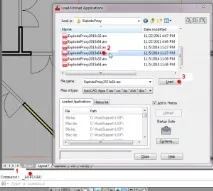
P.S. зазвичайarx файл достатньо завантажити один раз, після чого він буде підвантажуватися автоматично.lsp таfas скрипти залишаються в програмі до перезавантаження, щоб вони постійно були доступні можна додати їх до списку автозавантаження (на скріншотіstartup suite\content ).
P.P.S: http://www.maestrogroup.com.ua/support/ — оновлення для частини програм також можна пошукати за цим посиланням.
Інші матеріали на тему Автокад
Автокад фішки, команда Розтягнути (Stretch)
В автокаді є дуже цікавий інструмент. Про нього мало хто знає, ще менше народу ним користується, через його деяку неочевидність. Однак він вкрай корисний для цілого ряду завдань і дозволяє маніпулювати групами об'єктів та їх елементів як одним.
команда «Розтягнути» (Stretch).
Як випливає з назви, дозволяє щось розтягувати. Давайте розуміти, що саме і як це використовувати.