Асоціації файлів в ОС Windows - Казки Старого Користувача
Шановні відвідувачі сайту GeoDum.ru!
У операційній системі (ОС), в якій ви працюєте на комп'ютері, встановлені ці відповідності при завантаженні ОС для більшості типів файлів, що використовуються. Ці дані зберігаються у реєстрі Windows.
Наявність асоціації відображається у вигляді значка-іконки програми, яка стоїть ліворуч від імені файлу у Провіднику. Ви завжди можете переглянути і при необхідності змінити ці асоціації, якщо ви хочете застосувати іншу програму відкриття файлу за промовчанням.
Є кілька методів для цього, але ми розглянемо два найбільш простих для початківців користувачів. І зробимо це на прикладі медіафайлу зображення з розширеннямjpg та ОС Windows 7, однією з найпоширеніших на сьогоднішній день. Для інших типів файлів та інших операційних систем можна діяти за аналогією.
Спосіб 1. Використання меню правою кнопкою миші.
Відкриваємо Провідник Windows або інший файловий менеджер і знаходимо будь-який файл із заданим розширенням, наприклад, jpg. Клацаємо на ньому правою кнопкою миші та отримуємо меню, в якому звертаємо увагу на два пункти: Відкрити та Відкрити за допомогою…
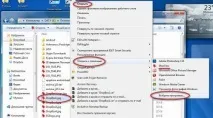
Перший просто відкриває файл встановленою програмою за промовчанням. Другий дозволяє змінити цю програму. При цьому відкривається наступне вікно:
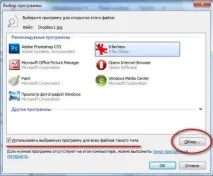
У верхній його частині пропонуються відповідні, на думку ОС, програми та виділена програма, встановлена за умовчанням. Вибравши будь-яку іншу зі списку, перевіривши наявність галочки у пункті Використовувати вибрану програму для всіх файлів такого типу та натиснувши ОК, ми змінимо програму за промовчанням. Якщо потрібної програми немає у списку, йдемо в Огляд, шукаємо потрібну програму на диску і встановлюємо асоціацію для неї.
Можливо випадок, коли немає встановленої асоціації дляданого типу файлу та файл не відкривається. Тоді виникає таке вікно:
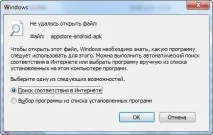
У цьому випадку можна знайти відповідність в Інтернеті або вибрати програму вручну самостійно.
Спосіб 2. Використання панелі керування.
Відкриваємо в Windows 7 Панель керування – Програми – Програми за промовчанням – Зіставлення типів файлів чи протоколів конкретним програмам. Відкривається вікно, де представлені всі типи файлів, для яких встановлені асоціації на цьому комп'ютері.
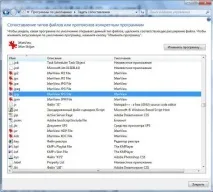
Знаходимо потрібний тип файлу для його розширення і бачимо відповідну програму в рядку списку та перед таблицею. Якщо потрібно змінити її на іншу, тиснемо кнопку Огляд і отримуємо вікно, вже знайоме нам за попереднім пунктом.
Є ще спосіб зміни безпосередньо ключів реєстру Windows. Але я не рекомендую залазити в редагування реєстру новачкам і тому не описую тут цей спосіб. Є також кілька простих програм для цих священнодійств, які ви можете знайти самостійно в Інтернеті, якщо вас не влаштовують способи, які я описав вище.
Успіхів вам, до нових зустрічей на сторінках мого сайту.