Autodesk Inventor 11 Professional Dynamic Simulation
На початку літа цього року компанія Autodesk оголосила про вихід нової лінійки своїх продуктів. Серед них – програмний комплекс Autodesk Inventor 11 Professional, до якого, крім інших нововведень, включено модуль Dynamic Simulation.
Dynamic Simulation (Динамічне моделювання) дає можливість визначити, наскільки ефективно буде функціонувати машина, що проектується, в реальних умовах. Модуль дозволяє задати сили, що діють на механізм, визначити швидкості, прискорення та зусилля, що виникають у вузлах механізму під час руху.
Розглянемо основні можливості модуля.
Щоб перейти в режим Dynamic Simulation, необхідно з меню Applications вибрати опцію Dynamic Simulation - запуститься модуль кінематичного аналізу механізмів.
Перше, що дивує, — це невеликий набір команд, яких, проте, достатньо для проектування та аналізу будь-якого механізму, що працює.
Ознайомимося з основним інструментом Simulation Panel (Панель імітації) головною панеллю управління рухом механізму (рис. 1).
Цей інструмент дозволяє запустити та налаштувати візуальне відображення руху механізму.
Тепер спроектуємо найпростіший механізм та розглянемо роботу модуля.
Мал. 1. Панель імітації
Joints (Шарніри)
Для динамічного моделювання нам знадобляться шарніри.
Кожен шарнір описується якоюсь рівністю, що показує ступеня свободи кінематичної пари та координати, які повинні бути поєднані у деталей для отримання шарніра. Викликавши довідку у вікні Joint Table, можна побачити список визначень шарнірів.
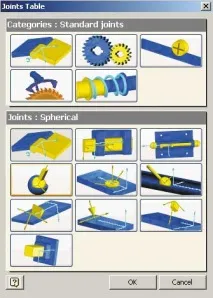
Мал. 2. Список шарнірів
Розглянемосписок стандартних шарнірів - Standard Joints.
Подивившись зображення шарнірів (рис. 2), можна побачити, що до кожної деталі прив'язана система координат. Це дуже важливий момент, оскільки саме положення системи координат вузла та напрямок осей визначають роботу шарніра. Ще треба зазначити, що деталь, пофарбована в синій колір, є відносно нерухомою ланкою, а жовтий — рухомою.
Розкажемо докладніше про систему координат вузла. Стрілки показують систему координат з осями:
• вісь із однією стрілкою (→) означає вісь Х;
• вісь із двома стрілками (→→) — Y;
• вісь із трьома стрілками (→→→) — Z;
• літера «О» означає Origin (початок) – центр з'єднання, тобто точку, до якої прив'яжеться система координат шарніра.
При створенні шарніра, звичайно, можна вказати лише одну координату, решта буде поставлена за замовчуванням, але це небажано, оскільки програма може задати невірні напрямки осей і ви втратите контроль над шарніром. Правильний вибір напряму осей дуже важливий у разі, коли шарнірів в одній деталі кілька, оскільки при помилці шарніри суперечитимуть один одному і механізм не працюватиме.
Шарнір Revolution (Обертання) визначається формулою:
Шарнір складається із циліндричних деталей. Цей шарнір має один ступінь свободи - обертання навколо ОZ.
Тепер уважно подивимося на форму Insert Joint (Вставка шарніра) та на формулу [1], що описує шарнір (рис. 3).
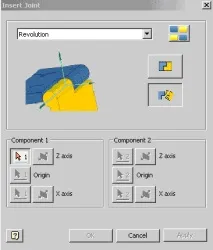
Мал. 3. Вставка шарніра
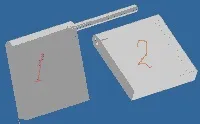
Мал. 4. Створення деталі
Нам пропонується задати три параметри: Z axis (вісь Z), Origin (центр шарніра) та X axis (вісь X).
Формула Z1= Z2 показує, що вісь O1Z1 має збігтися з віссю O2Z2 . Як правило, обертаннявідбувається навколо осі Z, а точка О - це саме центр шарніру. Потрібно задати осі циліндричних деталей і площини, якими суміщаються деталі - центри виявляться на перетині осей з площинами.
Вісь X, як видно з формули, не є обов'язковою, а вісь Y виставляється автоматично перпендикулярно до осей X і Z.
Наприклад створимо у програмі Autodesk Inventor 11 Professional дві деталі, схожі на дверні петлі. При створенні складання ніяких залежностей не накладатимемо, але одну з деталей — Деталь1 — зафіксуємо, задамо властивість Grounded (рис. 4). Перейдемо у модуль Dynamic Simulation.
Звернемо увагу, що першою у формі Insert Joint задається нерухома деталь (синій колір), а потім рухлива деталь шарніра (жовта).
Будемо створювати шарнір, докладно розписуючи по пунктах хід роботи.
1. Виконаємо команду Insert Joint модуля Dynamic Simulation.
2. У списку форми виберемо тип шарніра Revolution.
3. Натисніть кнопку Out of Place, увімкнувши режим роз'єднаного шарніра. Це необхідно для того, щоб після завдання шарніра деталі автоматично поєдналися.
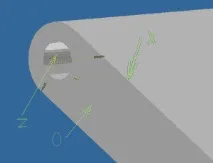
4. Задамо осі першої нерухомої деталі шарніра Component 1. Задамо вісь Z, вказавши циліндричну частину Деталі 1 (рис. 5).
5. Як центр вкажемо площину.
6. Як напрямок осі Х — одне з ребер деталі.
Подивіться на систему координат: вона помістилася в центр циліндра і лежить на зазначеній площині, всі осі розташовані так, як ми і задавали.
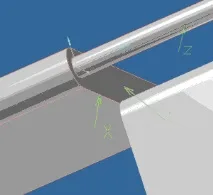
Мал. 5. Призначення осей першої деталі
Мал. 6. Призначення осей другої деталі
Тепер необхідно встановити осі на Деталь 2, аналогічно тому, як ми це зробили для Деталі 1 рис. 6).
Для спрямуванняосі Х поставимо те ж ребро, що було задано на Деталь 1. Зверніть увагу, що кнопками на формі можна змінювати напрями осей.
Після натискання кнопки ОК деталі повинні поєднатися (рис. 7), що відповідає дійсності, оскільки осі Х розташовуються в одному напрямку.
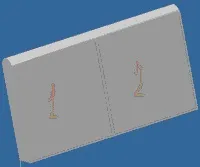
Мал. 7. Поєднання деталей
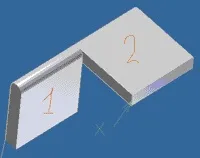
Мал. 8. Поєднання деталей під кутом
Тепер перейдемо до найцікавішого моменту – організації руху механізму.
Для зручності змінимо положення осі Х на Деталь 2. Виберемо коротке ребро нижньої основи, тобто напрямок осі Х2 буде під кутом 90° до осі Х1 (рис. 8). В результаті деталі розташувалися під прямим кутом одна до одної. Якщо потрібно інший кут, необхідно задати його попередньо, побудувавши робочу площину.
Перевіримо працездатність шарнірного механізму. Захопіть мишею і посуньте Деталь 2 - ви побачите, що доступне тільки обертання деталі навколо осі Z. Це вірно, оскільки шарнір Revolution забезпечує лише один рівень свободи, як було сказано вище.
Механізм працює, отже, все зроблено правильно! Тепер можна прикладати сили та реакції.
1. Задамо силу, яка обертатиме Деталь 2 (рис. 9). Для цього виконайте команду Force (сила), програма вимагатиме вказати точку. Вкажіть один із кутів Деталі 2 і задайте напрямок (див. мал. 9). Величину сили вкажемо рівної одному ньютону, залишивши при цьому натиснутою кнопку Fixed Load Direction (Постійний напрямок сили).
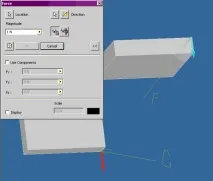
Мал. 9. Сили та реакції
2. Задамо в Simulation Panel (Панель імітації) час роботи механізму, що дорівнює 2 с (див. рис. 1). Натисніть кнопку "Пуск". Деталь 2 повинна почати коливальний рух (качатися).
3. Додамо вплив гравітації. ДляВикличте контекстне меню на елементі Gravity (Гравітація) і виконайте команду Define Gravity (Встановити гравітацію). Як площину можна вказати ребро або площину на деталі розділу Grounded (Зафіксований) браузера. Встановіть грань (див. рис. 9).
4. Додамо Trace (Слід). Для цього викличте контекстне меню на елементі Trace браузера. Вкажіть точку відстеження на рухомій деталі (Деталь 2) та встановіть усі галочки із завданням параметрів масштабу векторів сили та прискорення (рис. 10).
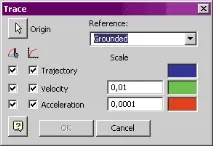
Мал. 10. Завдання векторів
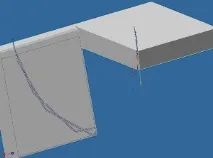
Мал. 11. Рух механізму
5. Запустіть механізм, поспостерігайте рух деталі. Повинно вийде, як показано на рис. 11.
6. Зараз наш механізм працює без загасання, тому що не вистачає сил реакцій, наприклад, сили тертя. Для завдання сили тертя викличте властивості шарніра, у вікні, перейдіть на вкладку dof 1 (R) і натисніть кнопку Edit Joint Torque (Редагувати шарнір у напрямку обертання). Встановіть галочку Enable joint torque, що включає налаштування користувача шарніра. Задайте властивості Damping (гальмування, тертя) значення 0,001 N*mm*s/deg (рис. 12).
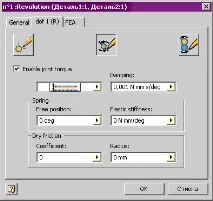
Мал. 12. Завдання сил реакції
7. Запустіть механізм. Зверніть увагу, що коливання Деталі 2 внаслідок заданого тертя в шарнірі тепер відбувається з загасанням і через 2 с деталь практично зупиняється.
Тепер можна вважати, що роботу реального механізму повністю змодельовано. Залишається визначити чисельні значення параметрів механізму, як-от швидкість, прискорення, переміщення, сила, момент тощо. Їхній виклик доступний за командою Output Grapher (Вихідний самописець) панелі інструментів.
8. Виведемо графік значень швидкості та прискорення вшарнір. Для цього виконаємо команду Output Grapher, у вікні розкриємо список параметрів єдиного шарніра Revolution і поставимо галочки в групах Velocities і Accelerations (швидкості та прискорення відповідно). На графіці відобразяться криві швидкості та прискорення (рис. 13).
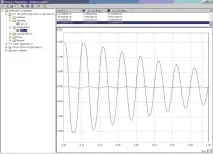
Мал. 13. Графік роботи механізму
Так само можна вивести й інші параметри у вікно графіка.
На самописець можна вивести всі можливі криві швидкостей, прискорень, зусиль та інші характеристики шарнірів, потім за допомогою команди Export Data to Excel (експортувати дані до програми MS Excel) вивантажити в Excel для порівняння та подальшого аналізу даних при різних конфігураціях механізму.
Підбиваючи підсумки роботи з Dynamic Simulation у програмному комплексі Autodesk Inventor 11 Professional, можна сказати, що даний модуль буде незамінним при проектуванні таких механізмів, як роторні лінії, поршневі пристрої, механічні маніпулятори та багато інших, де необхідно використовувати методи динамічного моделювання.
Автор статті дякує «українській Промисловій Компанії» за надану консультативну допомогу у підготовці даного матеріалу та за надання демо-версії Autodesk Inventor 11 Professional.