Автобаланс білого в Adobe Photoshop без фільтрів та плагінів - Точне налаштування балансу білого -
Часто трапляється, що баланс білого був неправильно виставлений під час зйомки, або в зображенні присутні паразитні кольори засвічення та небажаного тонування. Щоб мати можливість скоригувати баланс білого під час постобробки, зйомку зазвичай ведуть у форматі RAW (.NEF, .CR2, .DNG та інші). Якщо ж зйомка проводилася у форматі JPEG або зображення було знайдено в Інтернеті, опції якісного коригування балансу білого обмежені. При цьому, якщо ретушеру необхідно швидко обробити велику кількість кадрів (наприклад, велася, зйомка репортажу), застосування фільтрів або плагінів для ліквідації колірних домішок або коригування балансу білого відчутно уповільнює процес.
У цій статті розглядається один із класичних способів корекції балансу білого засобами Adobe Photoshop, особливості його застосування, а також способи автоматизації для подальшого швидкого використання одним кліком.
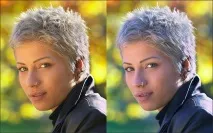
Теоретичні основи корекції балансу білого
Метод вирівнювання балансу білого, що розглядається в цій статті, будується на тому, що результатом змішування всіх кольорів середньостатистичної фотографії вийде якийсь відтінок сірого (виключенням є фотографії з колірним рішенням у близьких один одному кольорах — монохромні та аналогові колірні схеми). Прикладами даного явища можуть бути всі приємні оку фотографії, колірне рішення яких будується на колірних контрастах, а також основні кольори будь-якої колірної моделі.
Справді, якщо змішати всі кольори таких зображень фільтром Blur → Average (Середнє), ми отримаємо відтінок, вкрай близький до сірого.
Примітка. Далі на прикладах зліва знаходиться оригінальне зображення,справа - його копія, розмита фільтром Blur → Average (Середнє) з інформацією кольоропроби про насиченість (S - Saturation).
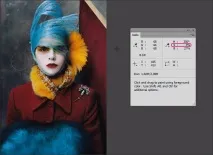
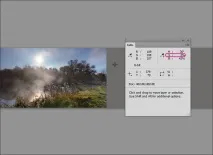
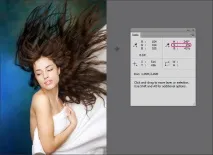
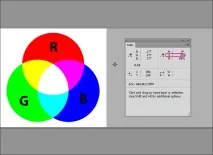
Чому так відбувається? Справа в тому, що якщо зображення гармонійне і побудоване за однією з контрастних колірних схем, кольори в ньому врівноважуватимуть один одного. Так, наприклад, великий за площею, але слабкий за насиченістю жовтий, взятий у потрібній пропорції, повністю врівноважить менший за площею, але більший за насиченістю протилежний йому (в рамках колірної моделі RGB) синій.
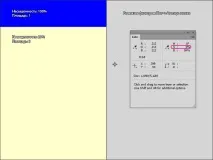
Що ж буде у випадку, якщо баланс білого зображення виставлений неправильно або кольори не гармонізовані? При розмитті такого зображення замість сірого вийде колірна плашка, явно забарвлена в будь-який колір, тобто виявиться колірна домішка.
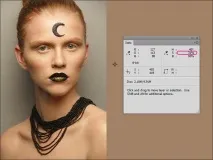
Для того, щоб нейтралізувати цю колірну домішку, наблизити баланс білого до правильного, а кольори знімка до колірної гармонії, можна скористатися одним із фільтрів або плагінів Adobe Photoshop. Так, наприклад, Adobe Camera Raw (ACR) доступний в останніх версіях Adobe Photoshop як звичайний фільтр, і його можна застосовувати і до вже сконвертованих зображень на будь-якому етапі обробки (а не тільки до RAW-файлів або при відкритті). Однак особливості роботи подібних фільтрів не дозволяють робити автоматичне налаштування балансу білого при конвеєрній обробці, а результат їхньої роботи далеко не завжди передбачуваний, особливо якщо знімок вже гармонізований за кольором.
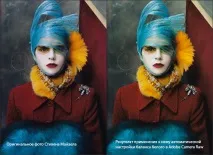
Автоматична настройка балансу білого в Adobe Photoshop
Для реалізації процедури автоналаштування балансу білого у Photoshop необхідно визначити колірну домішку, яка є у зображенні і потім як би «відняти» її ззнімок.
Для прикладу використовуємо фото з явним синім тонуванням, а для найбільшої ефективності та подальшої автоматичної реалізації методу паралельно з виконанням процедури запишемо Action (Операцію) автоматизації.

Створимо копію шару (Ctrl+J або перетягнути на значок нового шару) і розмиємо її фільтром Blur → Average (Середнє). В результаті отримаємо середню колірну складову, у даному випадку явно синю.
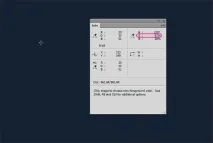
Інвертуємо розмитий шар (Ctrl+I, або Image → Adjustments → Invert (Інвертування)). Результатом стане яскравий шар, зворотний за кольором до вихідного.
Тепер, щоб застосувати його до вихідного зображення і наблизити останнє, таким чином, до колірної нейтралі, необхідно поставити цей шар режим накладання Overlay (Перекриття).
Примітка. Режим накладання Overlay (Перекриття) є симетричним за своїм впливом на світла і тіні зображення, тому використовуватимемо саме його, а не Soft Light (М'яке світло), трохи звичніший багатьом при роботі з колірними накладеннями за рахунок його м'якого ефекту та виключення можливості вильоту у «перенасиченість».
В результаті кольору зміняться таким чином, що загальна синя складова зображення значно знизить інтенсивність, проте результат зміниться за яскравістю - адже яскравість шару, яким ми впливаємо, відрізняється від 50%

Примітка. Паразитні зміни яскравості також характерні для встановлення автобалансу білого засобами фільтра Adobe Camera Raw при роботі з вже сконвертованими зображеннями. Для виключення яскравих змін необхідно привести шар, що накладається в режимі накладання Overlay (Перекриття), до нейтральної 50%-ої яскравості.
Для цього створимопорожній шар (Ctrl+Alt+Shift+N, або Клік за значком нового шару), заллємо його 50%-сірим (виберемо як колір пензля 50%-сірий і натиснемо Alt+Backspace), виставимо йому як режим накладання Luminosity ( Свічення) і поставимо його в режим відсічної маски (Clipping Mask) до кольорового шару, що накладається в режимі Overlay (Перекриття) (Останнє можна зробити Alt+Клік'нув між шарами, або скориставшись комбінацією клавіш Ctrl+Alt+G).
В результаті отримаємо:
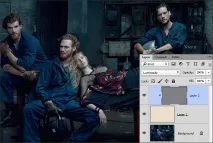
Якщо інтенсивність результату здається недостатньою, злити всі шари (Flatten Image) і повторити процедуру.
Для найбільшої зручності практичного використання методу читачам пропонується завантажити готовий універсальний Action (Операцію).
Примітка. На основі цього методу можна створити операцію крос-балансу, змінивши режим накладання Overlay (Перекриття) на Linear Light (Лінійне світло).
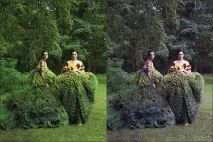
Крім того, метод можна використовувати при багаторазовому його застосуванні (5-10 разів) для виявлення нових кольорів і прихованих колірних контрастів у зображеннях побудованих на основі монохромних і аналогових колірних схем.
Фотожурнал / Уроки ретуші та постобробки /Автобаланс білого в Adobe Photoshop без фільтрів та плагінів Теги до статті: корекція кольору, ретуш, Adobe Photoshop, урок постобробки Дата: 2015-09-06 Переглядів: 15591