Автоматичне увімкнення та вимкнення комп’ютера - Blog-DMJO
Налаштування автоматичного увімкнення комп'ютера
Можливо, багато користувачів стаціонарних персональних комп'ютерів задавалися питанням, як організувати автоматичне включення та вимикання комп'ютера в заданий час або за розкладом. У цій статті ми і розглянемо один із найбільш доступних способів.
Для здійснення цієї функції роботи персонального комп'ютера будемо використовувати виключно вбудовані можливості системи введення-виведення BIOS та операційної системи Microsoft Windows 7. Використання програмного забезпечення стороннього виробника виключається само собою.
Визначимо розклад, що з необхідних умов, тобто. нам потрібно щоб персональний комп'ютер включався кожен будній день о 07:00 ранку та вимикався о 17:00 вечора. Щодо вихідних днів, то через обмеження в системі введення-виведення BIOS, комп'ютер запускатиметься о 07:00 ранку і через 10 хвилин відключатиметься через непотрібність, т.к. на робочому місці немає нікого.
Тож почнемо. При включенні комп'ютера потрібно зайти в систему вводу-виводу BIOS. Для цього необхідно натиснути клавішу DELETE, в основному ця клавіша використовується в багатьох системних платах, але все ж таки зустрічаються й інші варіанти використання клавіш, такі як:
Esc F1 F2 F3 F10 F11 F12
Після натискання клавіші «DEL» відобразиться системне меню BIOS і буде виглядати приблизно так, як показано на малюнку нижче.
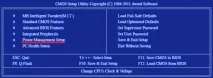
Далі переходимо до меню "Power Management Setup" за допомогою стрілок і натискаємо Enter, тим самим ми потрапляємо в "Налаштування управління живленням" і спостерігаємо наступне відображення:

Встановлюємо значення параметра Resume by Alarm в [Enabled], активуючи включеннякомп'ютера за розкладом. У параметрі "x Date (of Month) Alarm" можна вибрати щоденне виконання або визначити потрібний день місяця, у нашому випадку ми будемо використовувати перше – Everyday. Час увімкнення комп'ютера "x Time (hh:mm:ss) Alarm" визначено на 07:00 ранку.
Таким чином, автоматичне включення персонального комп'ютера організовано за розкладом: щоденне включення о 07:00 ранку як у будні, так і у вихідні дні.
Налаштування автоматичного вимкнення комп'ютера
Тепер нам потрібно створити розклад з автоматичного вимкнення персонального комп'ютера. У цьому нам допоможе вбудований файл консолі taskschd.msc, так званий «Планувальник завдань», який чудово впорається з поставленим завданням. Планувальник завдань можна запустити за допомогою рядка «Знайти програми та файли» та «Провідника» Windows.
1 спосіб - «Знайти програми та файли»
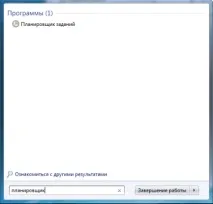
2 спосіб - «Провідник»
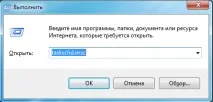
Після вищезгаданих команд відкриється «Планувальник завдань», в якому треба перейти на пункт «Бібліотека планувальника завдань» та зробити дію щодо створення завдання – «Створити завдання» або «Створити просте завдання», кому як подобається. Докладний опис створення завдання розписувати не будемо, все доступне та написане українською мовою.
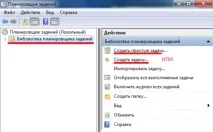
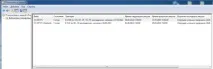
Як Ви бачите, на вказаному нижче малюнку створено два завдання, які і роблять автоматичне вимкнення персонального комп'ютера. Перше завдання під назвою «OFF PC» організовує відключення ПК по буднях о 17:00, а друге завдання, яке називається, як «OFF PC Weekend» здійснює відключення ПК у вихідні через 10 хвилин після включення ПК.
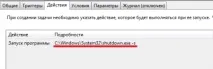
Детальний опис створення завдання втрачено, але потрібно знати наступне, що для автоматичного вимкнення комп'ютера потрібнозадіяти запуск програми shutdown.exe –s у кожному завданні.
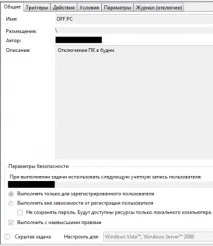
А також у вкладці «Загальні» для обох завдань встановлені правила виконання завдання лише для зареєстрованого користувача, див. нижче.
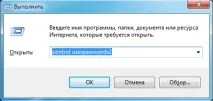
Тому щоб увійти в «Облікові записи користувачів» та встановити пароль на автоматичний вхід до системи без видимого запиту пароля, необхідно відкрити провідник і вказати «control userpasswords2» або «netplwiz» на любителя.
Далі потрібно зняти галочку з «Вимагати введення імені користувача та пароля» та натиснути «Застосувати».
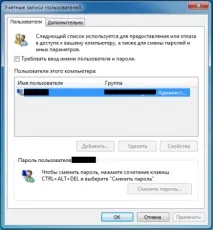
Далі з'явиться вікно «Автоматичний вхід до системи», у якому Ви вказуєте пароль для входу до системи та підтверджуєте натисканням кнопки «OK».